Loom
Tutoriel d'installation Prisme Onehttps://www.loom.com/share/82169eab41614c558a64c3b57f3797cc
Mettre en place ton coffre (télécharger, Obsidian, Obsidian Sync), puis installer OpenCode Desktop et configurer ChatGPT et OpenRouter ZDR. Prêt pour lancer /initialisation dans la prochaine leçon.
Source : https://prisme.one/plateforme/ia-juillet-2026/semaine-1-installation-technique
L'interface d'OpenCode Desktop a été mise à jour tout récemment. Quand tu arrives à la partie sur OpenCode (la Partie 2 ci-dessous), tu peux regarder cette vidéo pour voir la nouvelle interface en action, à jour par rapport à la vidéo d'installation ci-dessus.
L'installation se fait en deux parties, dans cet ordre :
À la fin, tu seras prêt à lancer /initialisation dans la prochaine leçon.
On t'a préparé un coffre Obsidian prêt à l'emploi. Tout est déjà configuré :
/initialisation, /done, /weekly-review, /inbox-processor...) : des workflows IA prêts à lancerTu n'as qu'à le télécharger, l'ouvrir dans Obsidian, et tu auras déjà 90 % du travail fait.
3 etapes pour telecharger le ZIP :
Tu peux revenir sur ce repo a tout moment pour voir les mises a jour du template.
templatesecondcerveau-main : renomme-le en Workspace (sans accent, sans espace, c'est plus propre pour le terminal et la sync)~/Documents/Workspace/ (Mac/Linux) ou Documents\Workspace\ (Windows)Important : ne renomme pas les dossiers à l'intérieur du Workspace. La structure est pensée pour fonctionner avec l'IA. Tu peux par contre librement renommer le dossier racine.
Le coffre est aussi disponible sur GitHub, en source ouverte. Si le lien ci-dessus ne fonctionne pas, ou si tu veux retélécharger un skill ou un dossier précis après avoir cassé quelque chose dans ton coffre : tu peux toujours le récupérer là :
github.com/EliottMeunierFluid/templatesecondcerveau
Tu peux soit cloner le repo (git clone), soit télécharger le ZIP (bouton vert Code → Download ZIP). Tu peux aussi piocher juste un fichier ou un dossier précis (par exemple un skill que tu as accidentellement supprimé) sans tout retélécharger.
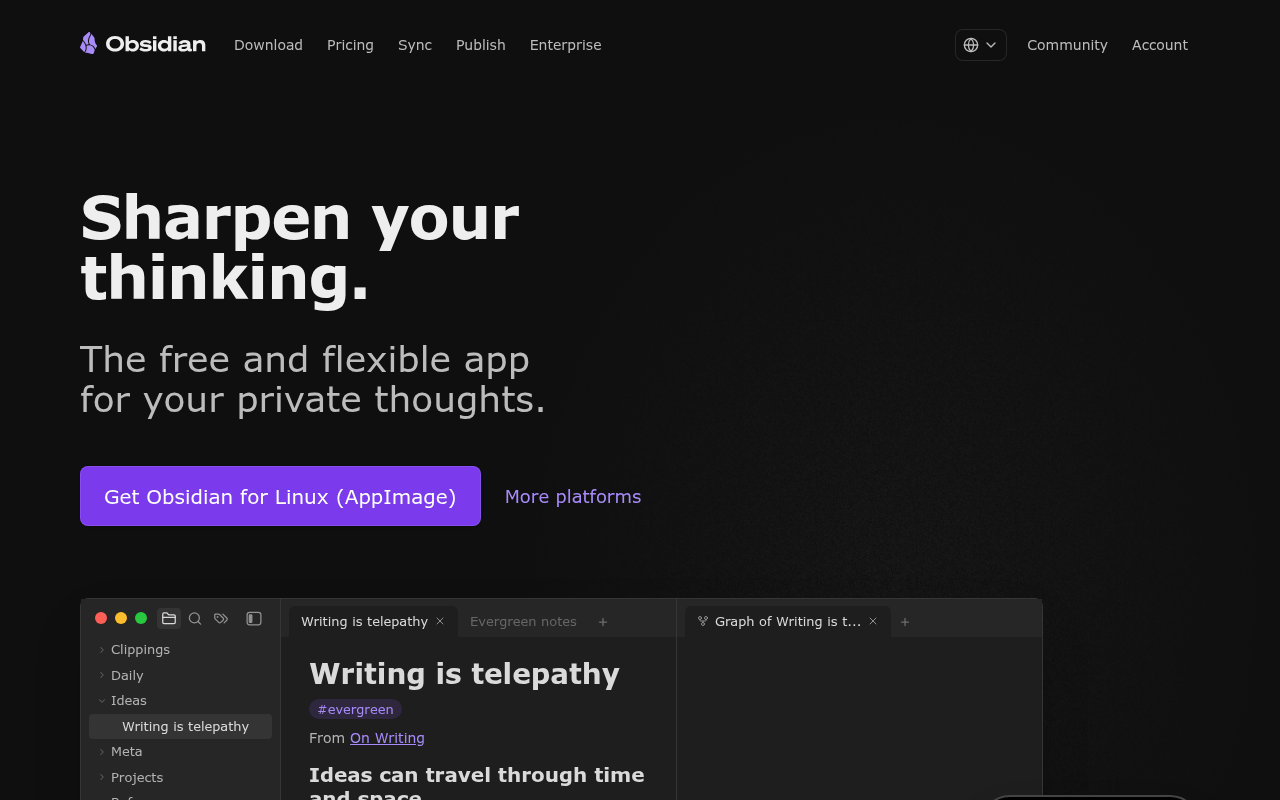
Obsidian, c'est quoi ? Un éditeur de notes en Markdown qui fonctionne 100 % en local sur ton ordinateur. Tes données restent chez toi. C'est ce qui permet à l'IA d'y accéder directement.
Tu ne connais pas Obsidian ? Va voir la leçon Naviguer dans Obsidian pour les bases (créer une note, naviguer, lier, organiser).
Une fois Obsidian lancé, ouvre ton coffre. Attention au choix du dossier : ce n'est pas le Workspace que tu ouvres, mais le sous-dossier Second Cerveau qui se trouve dedans.
Second Cerveau à l'intérieur de ton WorkspaceSecond Cerveau et pas Workspace ?Le Workspace est le dossier parent qui peut héberger plusieurs projets (ton coffre de notes, mais aussi plus tard d'autres repos, sites, apps). Le coffre Obsidian, lui, c'est uniquement le sous-dossier Second Cerveau. Tu veux que la sync ne porte que sur ce sous-dossier, pas sur tout le workspace.
Une fois ouvert, tu dois voir dans l'explorateur à gauche :
0 INBOX/1 PROJETS/2 CASQUETTES/3 RESSOURCES/4 TOOLS/5 ARCHIVE/_Import/Si tu vois tout ça, c'est bon. Ton coffre est ouvert.
L'objectif : que tes notes soient accessibles partout (ordi, téléphone), sauvegardées dans le cloud (au cas où ton ordinateur plante), et chiffrées.
C'est ce qu'on recommande officiellement pour le bootcamp. 4 € par mois, et tu obtiens :
Pour 4 € par mois, c'est imbattable.
Second Cerveau)Tu as maintenant ton coffre sur ton ordi, sur ton téléphone, et sauvegardé dans le cloud.
Si tu ne veux pas payer ou si tu veux plus de flexibilité, deux options principales :
La recommandation officielle reste Obsidian Sync. C'est ce qui marche le mieux out of the box, surtout pour le mobile.
Maintenant que ton coffre vit dans Obsidian et qu'il est synchronisé, on passe à la couche IA.
OpenCode Desktop est l'application qui va te permettre de travailler avec l'IA dans ton coffre.
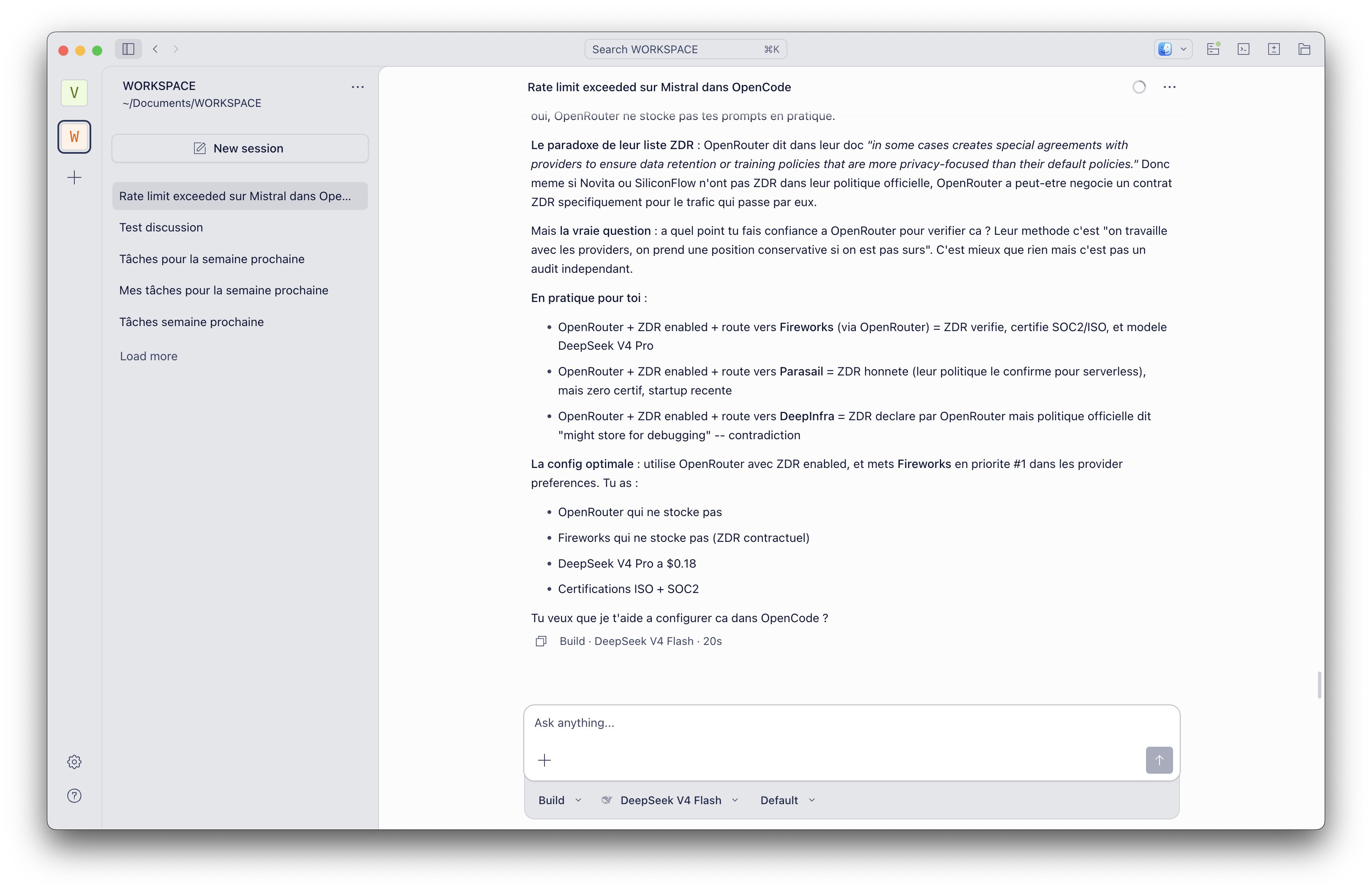
Pourquoi OpenCode Desktop ? C'est l'app native multi-modèle qu'on recommande dans ce bootcamp. Elle te permet de connecter plusieurs providers (ChatGPT, OpenRouter, etc.) et de choisir le bon modèle pour la bonne tâche. Tout le détail est dans Comprendre l'anatomie de ton système.
Tu veux utiliser Claude à la place ? Va voir le tutoriel Configurer Claude Code en complément.
Tu veux un workflow terminal ? Va voir Utiliser l'IA dans un terminal.
Pour les tâches sans enjeu de privacy (présentations, sites web, brainstorming, contenu public), un abonnement ChatGPT est le plus rentable. Il s'intègre directement dans OpenCode Desktop, sans coût marginal à l'usage.
Par défaut, OpenAI utilise tes conversations pour entraîner ses futurs modèles. Désactive-le.
Cela empêche OpenAI de stocker et réutiliser tes prompts pour l'entraînement.
Pour les tâches publiques (présentations, sites web, brainstorming, contenu destiné à sortir), un modèle puissant et peu cher comme ChatGPT (étape 6) suffit largement.
Mais dès que tu manipules des données qui te concernent personnellement ou des données clients, il te faut des modèles privés, qui ne stockent ni ne réutilisent tes requêtes (ZDR, pour Zero Data Retention). C'est un réflexe à mettre en place dès le début, avant que tes données sensibles ne soient déjà passées ailleurs.
Pour ça, on te recommande trois options. Tu peux en choisir une seule, ou les combiner selon ton usage :
OpenRouter, c'est le proxy qui te permet d'accéder à tous les modèles open source (DeepSeek, GLM, Qwen, Kimi, Mistral, etc.) avec une seule clé API et une seule facture. C'est ton défaut au token : parfait pour DeepSeek V4 Flash (ultra bon marché) et pour tester de nouveaux modèles à la demande. Bonus : tu peux y forcer le ZDR (Zero Data Retention) pour que tes requêtes ne soient ni stockées ni réutilisées.
C'est l'étape qui rend ton usage privé :
OpenCode Desktop)Pour tout ce qui touche des données clients ou sensibles, on te recommande Synthetic AI : un abonnement privé qui te donne GLM 5.2 en ZDR (zéro rétention), à prix fixe, sans compter les tokens.
OpenRouter au token pour DeepSeek et les tests, Synthetic AI en abonnement pour ton usage privé sur GLM 5.2, ChatGPT pour le créatif et le non-sensible.
OpenRouter et Synthetic couvrent déjà l'essentiel. Si tu veux comparer d'autres providers ou avoir un plan B (acteur européen, plan illimité pour usage agent intensif), va voir la leçon Choisir son modèle IA qui détaille les providers que je recommande.
Pour démarrer, OpenRouter en mode ZDR couvre 95 % des cas. Si tu veux ensuite aller plus loin (acteur 100 % européen, alternative pour usage agent intensif, plan illimité), va voir la leçon dédiée qui compare les providers que je recommande.
Maintenant on connecte tout dans OpenCode.
Workspace (le parent, pas Second Cerveau). C'est important : OpenCode doit voir tout le workspace pour pouvoir agir aussi sur les autres projets que tu y ajouteras plus tard.AGENTS.md à la racine et charge le contexteDans OpenCode Desktop, tu vas maintenant connecter ChatGPT et OpenRouter.
Quand tu connectes ChatGPT, connecte-toi via ton abonnement (login ChatGPT Plus), surtout pas avec une clé API. Avec le login, ton abonnement est déjà payé : aucun coût marginal. Une clé API, elle, facture au token et la note grimpe très vite.
Tu es prêt.
Obsidian ne voit pas mes dossiers IPCRA
Tu as probablement ouvert le mauvais dossier. Tu dois ouvrir Second Cerveau (le sous-dossier), pas Workspace (le parent). Refais l'étape 3.
Obsidian Sync ne synchronise pas
J'ai perdu le mot de passe d'encryption Obsidian Sync Personne ne peut le récupérer pour toi. C'est le prix du chiffrement de bout en bout. Si tu l'as perdu, la seule solution est de supprimer le coffre distant et d'en créer un nouveau (tu réuploades alors ton coffre local).
OpenCode Desktop ne trouve pas les skills
Vérifie que tu as bien ouvert Workspace (et pas Second Cerveau) dans OpenCode. Le fichier opencode.json à la racine indique où chercher les skills (./Second Cerveau/4 TOOLS/skills). Si tu ouvres directement Second Cerveau, OpenCode ne trouve pas le opencode.json.
Le compte ChatGPT ne se connecte pas dans OpenCode En dernier recours seulement, tu peux créer une clé API sur platform.openai.com/api-keys et la coller dans OpenCode. Attention : la clé API facture au token, ce qui chiffre vite. Privilégie toujours le login ChatGPT : ton abonnement est déjà payé, aucun coût marginal.
ZDR pas trouvable dans OpenRouter L'option peut être dans Settings → Privacy, Settings → Data Controls, ou Account → Preferences selon la version. Cherche « Zero Data Retention » dans les réglages.
Output attendu : ton coffre vit dans Obsidian et est synchronisé. OpenCode Desktop est ouvert sur ton workspace avec ChatGPT, OpenRouter et Synthetic AI connectés. Tu es prêt à lancer
/initialisationdans la prochaine leçon.
La prochaine étape : lancer /initialisation dans OpenCode Desktop. C'est une conversation guidée de 3 à 4 heures qui remplit ton contexte personnel (qui tu es, ta vision, tes casquettes, tes projets, ta phase de vie).
Va à la leçon suivante : Initialiser son vault avec
/initialisation.