Installer ses outils IA

Section

Installer ses outils IA

Comprendre les MCPs et connecter les outils essentiels : Firecrawl (web), Browser MCP (navigation), Nano Banana (images), Fathom (réunions), QMD (recherche vault).

Installer ses outils IA

Installer tes outils IA via MCP
La formation est en cours de constructionVidéo à venir
Walkthrough : MCP, /connect-mcp, et les outils à activer en priorité.

Ton vault est en place, OpenCode est connecté. Maintenant on va donner des super-pouvoirs à ton IA en lui connectant des outils externes.


C'est quoi un MCP ?

Un MCP (Model Context Protocol) est un standard ouvert créé par Anthropic qui permet à n'importe quelle IA de se connecter à n'importe quel outil. Pense à ça comme un port USB universel pour les IA : un service expose ses capacités (scraper le web, générer une image, requêter une base de données), et ton IA peut s'y brancher sans code custom.

Sans MCP, l'IA n'a accès qu'à son entraînement et à tes fichiers locaux. Avec MCP, elle peut agir sur le monde : envoyer un email, créer une issue GitHub, transcrire une réunion, fouiller toutes tes notes. Elle choisit toute seule quel outil utiliser selon ta demande.

OpenCode
Ton interface IA
MCP (Model Context Protocol)
Le pont entre l'IA et les outils
Firecrawl
Web
Playwright
Navigation
fal.ai
Images + vidéos
Fathom
Réunions
QMD
Recherche vault
+ d'autres
n8n, NocoDB...

Les 3 types de MCP

Un MCP, ça peut tourner à 3 endroits différents. C'est utile à comprendre parce que ça change comment tu l'installes et où vont tes données.

Le plus courant
1. MCP Local (stdio)

Un petit programme qui tourne sur ton ordinateur. Ton IA le lance via une commande (typiquement npx) et lui parle directement. Le standard historique, encore largement majoritaire.

Exemples : Firecrawl, Playwright MCP, MCP filesystem.
Avantage : rapide, privé (rien ne sort).
Limite : il faut Node.js installé.
Le nouveau standard
2. MCP Remote (HTTP Streamable)

Un MCP hébergé sur internet par le service lui-même. Ton IA s'y connecte via une URL (souvent avec OAuth ou un token). Pas d'install locale, pas de Node.js. C'est le nouveau standard officiel depuis fin 2025.

Exemples : GitHub MCP, Linear MCP, Notion MCP, Stripe MCP.
Avantage : zéro install, toujours à jour.
Limite : nécessite internet.
Ancien standard (déprécié)
3. MCP Remote (SSE)

Une version plus ancienne du remote, basée sur Server-Sent Events. Remplacée par HTTP Streamable, mais encore présente sur certains services qui n'ont pas migré. Si tu vois /sse dans une URL MCP, c'est ça.

À savoir : ça marche encore, mais préfère HTTP Streamable quand le service propose les deux. Le SSE va disparaître progressivement.

Tu n'as pas besoin de retenir les détails techniques. Retiens juste : local (le plus fréquent, install via Node) vs remote (URL, zéro install, ce qui se généralise).


Comment installer un MCP

On t'a préparé un skill qui fait tout le boulot.

Skill fourni dans ton vault
/connect-mcp

Dans OpenCode (ou Claude Code), tape simplement la commande. Le skill se charge de :

  • Identifier le bon package npm ou la bonne URL remote
  • Détecter quels outils tu as installés (OpenCode, Claude Code, Claude Desktop)
  • Te demander les variables d'env nécessaires (clé API, token...)
  • Patcher les fichiers de config sans rien casser de ce qui existe déjà
  • Vérifier que tout est en place
Usage type :
/connect-mcp firecrawl
/connect-mcp le MCP GitHub officiel
/connect-mcp playwright pour l'automatisation web

Si tu veux comprendre ce qui se passe sous le capot (format du opencode.json, différences entre OpenCode et Claude Code, etc.), le skill est lisible : Second Cerveau/4 TOOLS/skills/connect-mcp/SKILL.md.


Les outils qu'on te recommande

Maintenant que tu sais ce qu'est un MCP et comment l'installer, le mieux est de parcourir un à un les articles ci-dessous. On y détaille pour chaque outil : à quoi il sert concrètement, pourquoi on l'a sélectionné parmi les alternatives, et la procédure d'installation pas à pas avec les bons réglages.

Tu n'es pas obligé de tous les installer tout de suite — mais lis-les tous pour avoir une vue d'ensemble de la trousse à outils. Tu sauras quoi activer le jour où tu en as besoin.

Firecrawl : Accès au web

Ce que ça fait : Ton IA peut lire n'importe quelle page web, faire des recherches, extraire du contenu.

Coût : Gratuit (500 pages). Largement suffisant pour commencer.

→ Voir le complément Configurer Firecrawl


Playwright MCP : Contrôle du navigateur

Ce que ça fait : Ton IA peut naviguer sur le web comme un humain, cliquer, remplir des formulaires, prendre des screenshots. Standard officiel Microsoft, le plus utilisé en 2026.

Coût : Gratuit (open-source @playwright/mcp, tourne en local).

→ Voir le complément Configurer Playwright MCP (contrôle navigateur)


fal.ai : Génération d'images et de vidéos

Ce que ça fait : Donne à ton IA accès à tous les modèles SOTA de génération images (Nano Banana, Seedream, FLUX, Ideogram, Recraft, Qwen Image) et vidéos (Veo 3, Kling 2.5, Wan 2.5, Hailuo) via un seul MCP officiel. L'IA pioche le bon modèle selon ta demande.

Coût : Pay-as-you-go, des fractions de centime par image, de quelques centimes à quelques euros par vidéo. Pas d'abonnement.

→ Voir le complément Générer des images et des vidéos avec ton IA (fal.ai)


Fathom + Granola : Transcription de réunions

Ce que ça fait : Enregistre et transcrit automatiquement tes réunions. Génère des résumés et action items. Deux outils complémentaires : Fathom (un bot qui rejoint Zoom, Meet, Teams, multi-plateforme) ou Granola (sans bot, capte l'audio directement sur ton Mac, marche aussi en présentiel).

Coût : Plans gratuits pour les deux. Fathom : enregistrements illimités, 5 résumés IA/mois. Granola : 25 réunions/mois sur le plan gratuit.

→ Voir le complément Configurer Fathom + Granola


QMD : Recherche sémantique dans ton vault (optionnel)

Ce que ça fait : Ton IA peut fouiller dans toutes tes notes d'un coup et trouver les passages pertinents, même s'ils n'utilisent pas les mêmes mots.

Coût : Gratuit et open-source. Tourne sur Mac M1+, Linux, ou Windows via WSL2.

→ Voir le complément Vectoriser ton coffre avec QMD


Par où commencer

Ordre recommandé :

1
Firecrawl5 min · essentiel
2
Playwright MCP5 min · essentiel
3
Fathomsi réunions régulières
4
fal.aisi contenu visuel (images + vidéos)
5
QMDquand vault > 100 notes

Tu n'es pas obligé de tout installer maintenant. Commence par Firecrawl et Playwright MCP. Ajoute les autres au fil du bootcamp.


Sous-section

Configurer Firecrawl

Donner à l'IA la capacité de scraper et rechercher sur le web via le MCP Firecrawl.

Configurer Firecrawl

Firecrawl donne à ton IA la capacité de lire le web. Sans lui, ton IA est aveugle à tout ce qui se passe en ligne. Avec lui, elle peut scraper des pages, faire des recherches, extraire du contenu automatiquement.


Étape 1 : Créer un compte et obtenir ta clé API

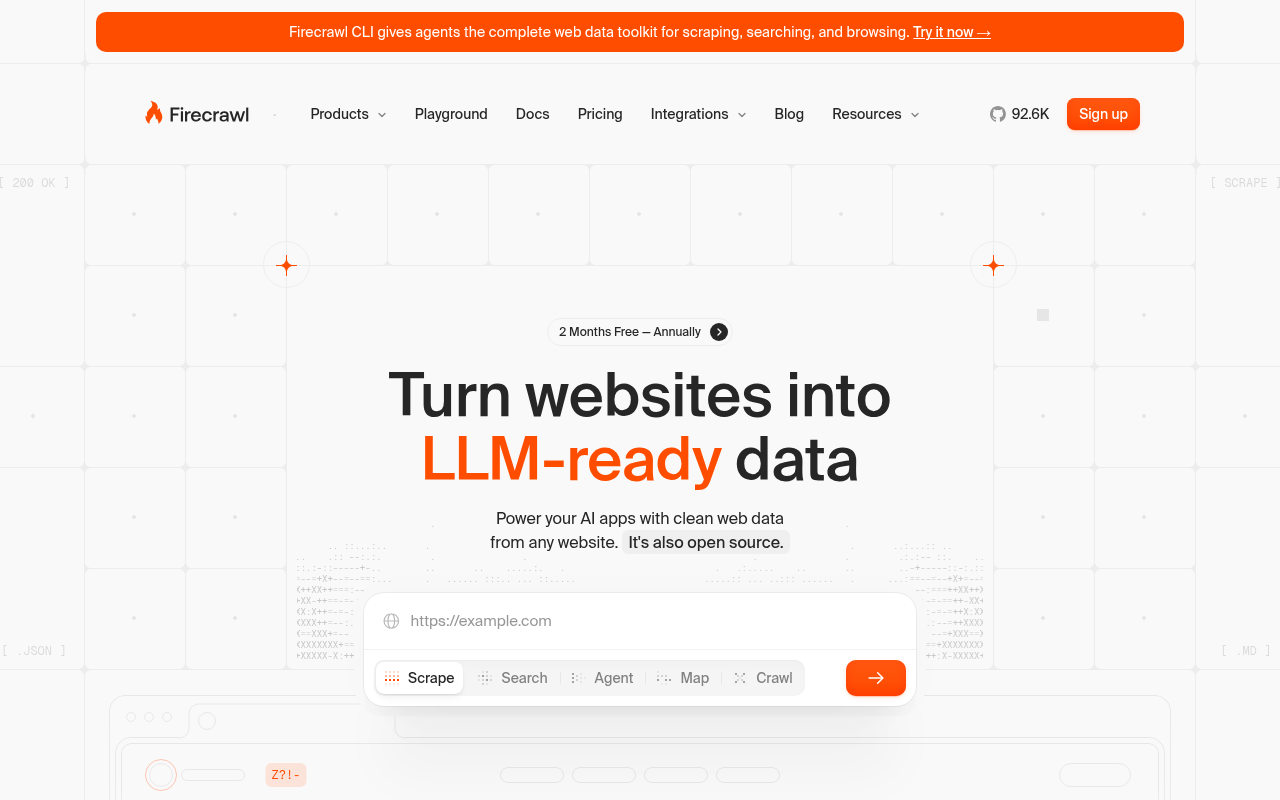
Page d'accueil de Firecrawl, l'API web pour l'IA

  1. Va sur firecrawl.link/eliott-meunier (mon lien : -10% sur ton abonnement)
  2. Clique sur Get Started
  3. Crée un compte
  4. Va dans API Keys et génère une clé
  5. Copie la clé (format : fc-xxxxx)

Coût : Le plan gratuit (500 pages) suffit largement pour commencer. Si tu passes en payant plus tard, le lien ci-dessus te garde le -10%.


Étape 2 : Installer le MCP avec /connect-mcp

C'est ton premier MCP, et on utilise pour lui la même méthode que pour tous les autres du bootcamp (Playwright, Beeper, Microsoft 365...) : le skill /connect-mcp fourni dans ton vault.

Dans OpenCode (ou Claude Code), lance simplement :

/connect-mcp firecrawl

Le skill te demande ta clé API (fc-xxxxx), détecte tes outils installés (OpenCode, Claude Code, Claude Desktop), patche la config tout seul et vérifie que tout est en place. Tu n'as rien à éditer à la main.

Si /connect-mcp n'est pas dispo chez toi, demande-le directement à OpenCode :

J'aimerais que tu installes le MCP Firecrawl pour pouvoir scraper et
rechercher sur le web. Voici ma clé API : fc-xxxxx

Il configure le MCP et patche sa propre config, tu n'as rien à faire manuellement.


Étape 3 : Utiliser

Maintenant tu peux demander directement à ton IA :

Scrape la page https://exemple.com et résume le contenu
Recherche sur le web les dernières tendances en IA et fais-moi une synthèse
Extrais toute la documentation de ce site et crée des notes dans mon vault

L'IA choisira automatiquement d'utiliser Firecrawl quand ta demande concerne le web.


Les 3 modes de Firecrawl

Scrape
Extraire le contenu d'une page précise. Le plus courant.
Search
Rechercher sur le web et obtenir les résultats pertinents.
Crawl
Parcourir un site entier et extraire toutes les pages.

Cas d'usage concrets

Veille automatisée

Recherche les 5 derniers articles sur [mon domaine].
Résume chaque article en 3 bullet points.
Crée une note de veille dans mon vault.

Extraire une documentation

Crawle la documentation de [outil] sur https://docs.exemple.com
Crée des notes atomiques pour chaque concept important.

Analyser un concurrent

Scrape la page pricing de [concurrent].
Compare avec notre offre.
Liste les différences clés.

Sous-section

Configurer Playwright MCP (contrôle navigateur)

Donner à l'IA un vrai navigateur via Playwright MCP (le standard officiel Microsoft 2026) : naviguer, cliquer, remplir des formulaires, faire des screenshots — sur les pages avec login ou les apps JS-heavy.

Configurer Playwright MCP (contrôle du navigateur)

Playwright MCP donne à ton IA un vrai navigateur web. Contrairement à Firecrawl qui lit le HTML d'une page, Playwright peut naviguer, cliquer, remplir des formulaires, se connecter avec ton login, prendre des screenshots — exactement comme toi devant ton écran.

C'est le standard de fait pour le contrôle navigateur via MCP en 2026 : maintenu par Microsoft (qui maintient aussi Playwright depuis des années), local, sécurisé, et il « voit » les pages via l'arbre d'accessibilité plutôt que via screenshots — ce qui est beaucoup plus économe en tokens (3 à 4x moins cher qu'une approche screenshot-only).


Pourquoi en plus de Firecrawl ?

Firecrawl est excellent pour lire des pages publiques. Mais certains usages nécessitent un vrai navigateur :

En pratique : installe les deux. L'IA choisit automatiquement le bon outil selon ta demande.

Firecrawl
✓ Lire le contenu d'une page
✓ Rechercher sur le web
✓ Extraire des données structurées
✓ Crawler un site entier
Rapide, orienté lecture/extraction
Playwright MCP
✓ Naviguer comme un humain
✓ Se connecter avec login
✓ Cliquer, remplir des formulaires
✓ Screenshots + accessibility tree
Interactif, orienté actions

Installation via /connect-mcp

Le plus simple : utiliser le skill /connect-mcp fourni dans ton vault. Lance-le dans OpenCode (ou Claude Code) :

/connect-mcp playwright

Le skill détecte tes outils installés (OpenCode, Claude Code, Claude Desktop), patche le bon fichier de config (opencode.json ou ~/.claude.json), et configure Playwright MCP via npx (rien à installer manuellement).

Le package officiel utilisé est @playwright/mcp (Microsoft).

Coût : Gratuit. Open-source, tourne 100 % en local sur ta machine.

Si /connect-mcp n'est pas dispo chez toi, demande à OpenCode :

Installe le MCP officiel Playwright (@playwright/mcp). Patche mon
opencode.json (ou ~/.claude.json) pour l'activer. Pas besoin de clé API.

Tester

Demande à ton IA :

Ouvre le site https://example.com dans le navigateur,
prends un screenshot, et décris-moi ce que tu vois.

Tu peux aussi tester des interactions plus avancées :

Va sur https://news.ycombinator.com, lis les 5 premiers titres,
et résume-les.

Sur ton tout premier lancement, Playwright va télécharger les binaires du navigateur (~150 Mo) en arrière-plan. C'est normal et ça ne se reproduira plus.


Cas d'usage concrets

Extraire des données d'une app avec login

Connecte-toi à mon compte [service] avec l'email xxx et le mot de passe xxx
(que tu peux récupérer via `bw get password "service"`).
Va dans la section "Rapports".
Télécharge le rapport du mois dernier et range-le dans 0 INBOX/.

Astuce sécurité : plutôt que de coller tes credentials, branche le CLI Bitwarden (cf. la leçon Zoom sur la sécurité). L'IA récupère le mot de passe à la volée, sans qu'il transite dans ton prompt.

Documenter un process visuel

Ouvre [url de mon app].
Prends un screenshot de chaque étape du process d'inscription.
Crée une note dans mon vault avec les screenshots et un descriptif.

Veille visuelle / concurrentielle

Ouvre la page d'accueil de [concurrent].
Prends un screenshot et range-le dans 3 RESSOURCES/Veille/.
Compare avec le dernier screenshot que tu as de ce site.
Dis-moi ce qui a changé.

Tester un site qu'on développe

Le site que je suis en train de coder tourne sur http://localhost:3000.
Va dessus, navigue dans le menu principal, signale-moi tout ce qui
semble cassé ou bizarre visuellement.

Alternatives à connaître

Playwright MCP couvre 95 % des cas. Si tu as un besoin spécifique :

Browserbase MCP
Cloud hosted (pas besoin d'install locale), stealth mode, proxies, session persistante. Payant. Utile si tu veux exécuter du scraping depuis ton serveur sans installer Chromium dessus.
Chrome DevTools MCP
Pour debug / performance audits / inspection réseau d'un site existant. Pas du tout pour piloter un navigateur — c'est l'inverse, ça inspecte l'état.
Stagehand
Surcouche au-dessus de Playwright avec des instructions en langage naturel. Intéressant pour des automations longues et stables où tu veux mixer scripting et IA.
mcp-chrome
Se connecte à TON Chrome déjà ouvert (avec tes sessions et cookies). Pratique pour bosser sur des apps SSO/2FA où relogin à chaque session est lourd.

Migré depuis l'ancien Browser MCP ? L'ancien projet browser-mcp (basé sur Puppeteer) est moins maintenu et plus coûteux en tokens. Bascule sur @playwright/mcp — la migration prend 30 secondes via /connect-mcp.


Sécurité

Playwright MCP tourne en local sur ta machine. Tes identifiants ne sont pas envoyés à un serveur tiers. Le navigateur se ferme après chaque session. Tu peux le lancer en mode --headless (sans fenêtre visible) ou avec fenêtre pour suivre ce que l'IA fait en temps réel.

Pour les workflows sensibles, combine avec Bitwarden CLI (cf. Zoom sur la sécurité) : l'IA pioche les credentials au moment d'exécuter, jamais en clair dans ton prompt.


Sous-section

Générer des images et des vidéos avec ton IA (fal.ai)

Brancher fal.ai comme outil unique de génération d'images ET de vidéos dans OpenCode/Claude Code. Un seul MCP donne accès à tous les modèles SOTA (catalogue toujours à jour sur fal.ai/explore). Vidéo Loom + prompt prêt à coller pour que l'IA installe tout. Création de skills custom par cas d'usage.

Générer des images et des vidéos avec ton IA

Générer images et vidéos depuis ton système via fal.ai
La formation est en cours de constructionVidéo à venir
Setup fal.ai en MCP, comment laisser ton IA piocher le bon modèle, et créer ses propres skills.

Tu veux que ton IA puisse créer des images et des vidéos directement depuis ton coffre — pour illustrer une note, mocker un visuel produit, générer un asset LinkedIn, faire la miniature d'une vidéo YouTube, animer une photo de produit, ou produire un clip teaser. La logique est simple : on lui donne un outil. Cet outil, c'est fal.ai.

Pourquoi fal.ai et pas X autre provider :


Étape 1 : Créer un compte fal.ai et générer une clé

  1. Va sur fal.ai et crée ton compte (Google ou GitHub)
  2. Va dans Dashboard → Keys et génère une API key
  3. Mets quelques euros de crédit pour commencer (10 € suffisent pour des centaines d'images ou plusieurs dizaines de secondes de vidéo)
  4. Stocke la clé dans Bitwarden ou ton keyring

Aucun abonnement. Tu paies à la consommation, des fractions de centime par image, quelques centimes par seconde de vidéo.


Étape 2 : Laisse ton IA brancher le MCP fal.ai

fal propose un MCP officiel hosté (HTTP remote, pas besoin d'installer un package). Le plus simple : tu colles le prompt ci-dessous dans OpenCode (ou Claude Code), ton IA détecte ta config, patche le bon fichier, vérifie que ça marche.

Prompt à coller dans OpenCode
J'aimerais que tu branches le MCP officiel fal.ai sur mon système
pour que tu puisses générer des images et des vidéos.

1. Voici ma clé API fal : YOUR_FAL_KEY
   (récupérée sur https://fal.ai/dashboard/keys, garde-la en sécurité)

2. Détecte mes outils IA installés (OpenCode, Claude Code, Claude Desktop)
   et patche le bon fichier de config pour chacun. Le MCP est en
   transport HTTP remote, à l'URL :
   https://mcp.fal.ai/mcp
   avec header : Authorization: Bearer <ma clé>

3. Documentation officielle si tu as un doute sur le format :
   https://fal.ai/docs/documentation/setting-up/mcp

4. Une fois patché, indique-moi clairement qu'il faut que je
   redémarre OpenCode / Claude Code pour que le MCP soit pris en compte.

5. Au redémarrage, fais un petit test de génération (par exemple une
   image de chat avec Nano Banana) pour valider que ça marche.

Ne touche pas aux autres MCPs déjà configurés. Si la config existe
déjà, fais juste un merge propre.

Si tu as le skill /connect-mcp du vault, tu peux aussi lancer simplement /connect-mcp fal-ai — il fait pareil mais avec son propre workflow.

Ce que ça donne

Une fois connecté, ton IA a accès à :

Concrètement : tu dis « génère-moi une image de... » ou « anime cette photo en clip 5s », l'IA choisit le modèle pertinent, appelle fal, télécharge le résultat, range-le dans 3 RESSOURCES/Images/ ou la casquette pertinente.


Étape 3 : Découvre les modèles disponibles

Le paysage des modèles bouge chaque mois. Plutôt que de te donner une liste qui sera périmée dans 8 semaines, va voir ce qui est dispo aujourd'hui directement à la source :

Tu y trouves toujours les derniers modèles SOTA pour :

Tu n'as pas à mémoriser les noms — ton IA explore le catalogue via search models et choisit la bonne option. Si tu veux forcer un modèle précis, mentionne-le dans le prompt (« génère avec Ideogram », « utilise Veo 3 »).


Étape 4 : Expérimente et fabrique tes propres skills

L'IA a accès à fal. Tu vas vite identifier 3-5 cas que tu refais souvent : miniature YouTube, asset LinkedIn, mockup produit, illustration de note, clip teaser, animation produit. Crée un skill par cas. Tu lances /miniature-youtube, l'IA sait exactement quel modèle utiliser, quel ratio, où ranger le résultat.

Exemple : prompt pour qu'elle te crée un skill

J'ai connecté fal.ai. Je veux un skill /miniature-youtube qui :
- Me demande le titre de la vidéo + 2-3 mots-clés visuels
- Va voir sur fal.ai/explore quel est le meilleur modèle SOTA
  pour du texte propre dans une image à l'été 2026
- Génère au format 1280x720, style dynamique
- Range le résultat dans 2 CASQUETTES/Contenus/Youtube/miniatures/
- Renvoie le path final + coût estimé

Crée ce skill dans 4 TOOLS/skills/miniature-youtube/SKILL.md
en suivant la convention de mes autres skills.

L'IA crée le skill, tu valides, et la prochaine fois tu lances juste /miniature-youtube au lieu de re-spécifier tout.

Autres skills typiques à créer pour toi-même :


Cas d'usage typiques

Image — miniature avec texte

Génère une miniature YouTube pour ma vidéo intitulée
"Pourquoi je vide mon coffre Obsidian tous les mois".
Style : dynamique, visage humain au centre, texte court bien lisible.
Choisis le meilleur modèle dispo sur fal pour du texte dans l'image
(genre Ideogram). Range dans Youtube/miniatures/.

Image — édition d'une photo existante

J'ai pris une photo de mon nouveau produit dans 5 ATTACHMENTS/photo-produit.jpg
Génère 3 variantes :
- même produit sur un fond blanc épuré (e-commerce)
- même produit en lifestyle dans une cuisine moderne
- même produit en gros plan macro
Utilise un modèle d'édition qui garde le produit identique
(genre FLUX Kontext si toujours dispo, sinon ce que fal recommande).

Vidéo — clip teaser

Génère un clip vertical 9:16 de 6 secondes pour annoncer le lancement
de mon coaching. Style authentique, lumière naturelle, plans visage et
mains qui prennent des notes. Choisis le bon rapport qualité/prix sur
fal (Kling, Wan ou équivalent). Range dans 2 CASQUETTES/Marketing/clips/.
Dis-moi le coût exact avant de générer.

Vidéo — animer une photo

J'ai une photo de mon produit dans 5 ATTACHMENTS/produit.jpg
Anime-la en image-to-video pour faire un clip de 5s :
rotation lente, fond progressivement net. Format 1:1 pour Instagram.
Prends le meilleur modèle image-to-video dispo sur fal aujourd'hui.

Sécurité et coûts


Sous-section

Configurer Fathom + Granola

Deux outils complémentaires pour ne plus jamais perdre ce qui se dit en réunion. Fathom : un bot qui rejoint tes visios Zoom, Meet et Teams et envoie le transcript dans ton vault. Granola : sans bot, capte l'audio depuis ton Mac et marche aussi en présentiel.

Configurer Fathom + Granola (transcription de réunions)

Configurer Fathom pour tes réunions
La formation est en cours de constructionVidéo à venir
Walkthrough complet : installation, paramétrage et intégration dans ton coffre.

Tes réunions sont une mine d'or pour ton second cerveau. Le défi : capturer ce qui s'y dit sans avoir à prendre des notes pendant que tu parles. Deux outils font le job de façon complémentaire : Fathom et Granola. Ils enregistrent, transcrivent, résument, et tu retrouves tout dans ton coffre.


Lequel choisir ?

Multi-plateforme, un bot dans le call
Fathom

Un assistant qui rejoint automatiquement tes visios Zoom, Google Meet et Microsoft Teams sous la forme d'un participant additionnel. Marche sur tout OS, dans n'importe quel call à distance.

Pour qui : tu fais surtout des réunions à distance, tu tournes sous Windows ou Linux, tu veux la vidéo en plus de l'audio, ou tu veux le plan le plus solide pour de l'usage intensif.
Mac uniquement, sans bot dans le call
Granola

Une app native macOS qui capte l'audio directement depuis ton ordinateur, sans envoyer de bot dans la réunion. Personne ne voit qu'elle est là, et elle marche tout aussi bien pour les réunions en présentiel que pour les visios.

Pour qui : tu es sur Mac, tu n'as pas besoin de la vidéo, tu veux que l'outil soit invisible pour les autres participants, et tu veux pouvoir l'utiliser aussi en physique (café, salle de réunion).
Ma reco personnelle

Si tu es sur Mac et que tu n'as pas besoin de la vidéo, je trouve Granola globalement mieux abouti aujourd'hui : pas de bot visible (donc rien qui change pour l'autre côté de l'appel), interface très propre, et le fait que ça marche en présentiel change la donne. Si tu es sous Windows/Linux ou que tu as besoin de la vidéo, prends Fathom.

Rien ne t'empêche d'utiliser les deux. Beaucoup de gens gardent Fathom pour les visios pro et Granola pour les calls/présentiels perso.


Option A : Granola (Mac uniquement, sans bot)

Étape 1 : Installer

  1. Va sur granola.ai
  2. Télécharge l'app macOS (Apple Silicon ou Intel)
  3. Crée ton compte et connecte ton calendrier (Google ou Microsoft)
  4. Autorise l'app à accéder au micro et à l'audio système

Coût : Plan gratuit avec 25 réunions/mois. Plan Pro à 18 $/mois pour de l'usage intensif.

Étape 2 : Utiliser

Granola est invisible pendant tes réunions. Tu lances ton call comme d'habitude (Zoom, Meet, Teams, FaceTime, ou rien du tout pour du présentiel), tu cliques sur "Start" dans Granola, et c'est parti. Pendant la réunion, tu peux prendre tes notes habituelles dans l'app : à la fin, Granola fusionne tes notes avec la transcription IA pour produire un compte-rendu propre.

Étape 3 : Récupérer dans ton vault

Plusieurs options :


Option B : Fathom (multi-plateforme, avec bot)

Étape 1 : Créer un compte

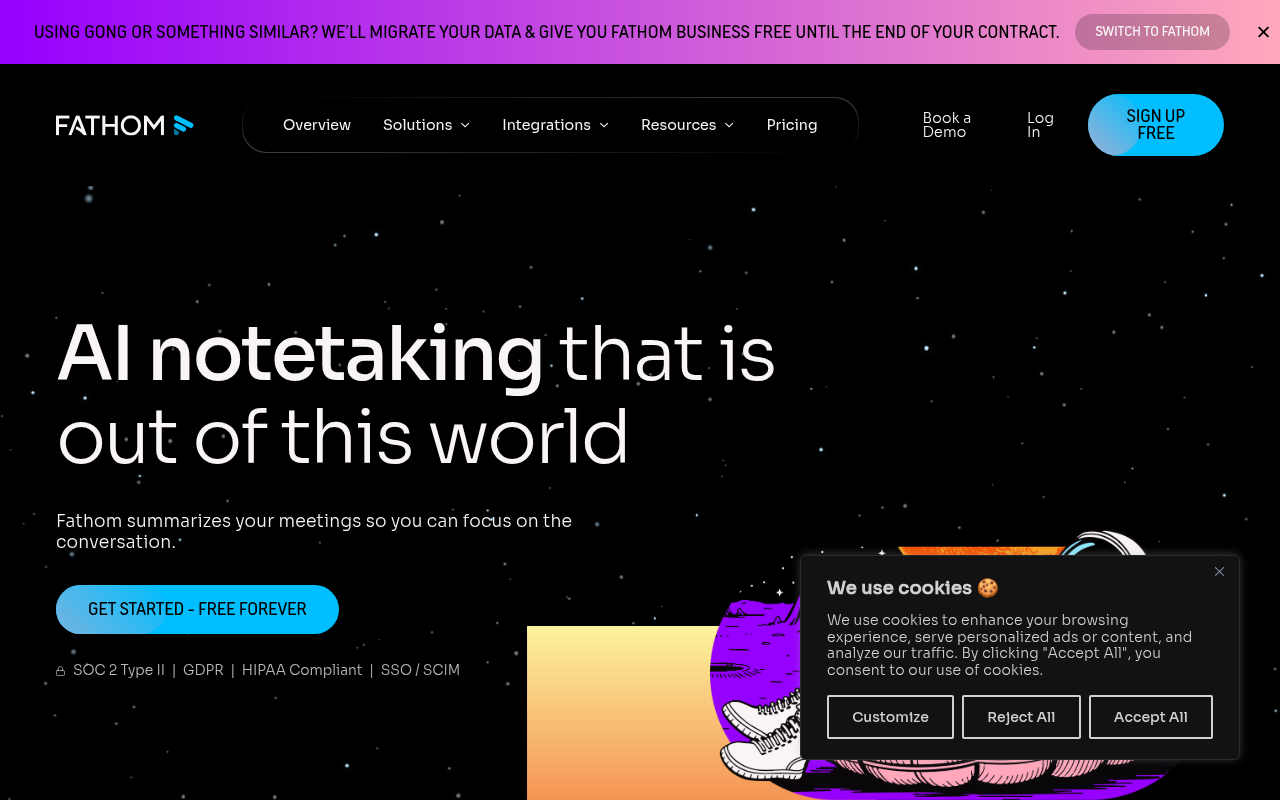
Page d'accueil de Fathom : transcription automatique de réunions

  1. Va sur fathom.video
  2. Clique sur Get Fathom Free
  3. Connecte ton compte Google ou Microsoft (celui de tes réunions)
  4. Autorise Fathom à accéder à ton calendrier

Coût : Gratuit (enregistrements illimités, transcriptions illimitées, 5 résumés IA/mois).

Étape 2 : Configurer

Dans les Settings de Fathom :

  1. Auto-join : Active pour que Fathom rejoigne automatiquement tes calls
  2. Recording preferences : Choisis si tu enregistres toutes les réunions ou seulement certaines

Fathom affiche un message aux participants pour les informer de l'enregistrement.

Étape 3 : Tester

Lance une réunion de test (même seul) :

  1. Crée un meeting Google Meet ou Zoom
  2. Fathom devrait rejoindre automatiquement
  3. Parle pendant 2 minutes
  4. Termine la réunion
  5. Vérifie dans Fathom que l'enregistrement apparaît

Étape 4 : Préparer le webhook (pour plus tard)

Fathom peut envoyer automatiquement les résumés vers ton vault via un webhook. Tu configureras ça en semaine 3 quand tu auras ton serveur n8n.

Pour l'instant, note juste ceci :

  1. Dans Fathom, va dans SettingsAPI Access
  2. Génère une clé API (copie-la quelque part)

Tu t'en serviras quand tu créeras l'automatisation n8n qui envoie les transcripts dans ton 0 INBOX/.


Le flux Réunion → Vault (commun aux deux)

Réunion (Zoom / Meet / Teams / présentiel)
Fathom ou Granola enregistre et transcrit
Automatique, en arrière-plan
Webhook n8n (semaine 3)
Envoi automatique vers ton vault
Note dans 0 INBOX/
Résumé + transcript + action items

Bonnes pratiques

Nomme tes réunions clairement

Le titre de la réunion devient le titre de la note. Utilise un format cohérent :

Retrouver un moment précis

Dans Fathom comme dans Granola, tu peux :

Et la confidentialité ?

Fathom comme Granola annoncent le respect du chiffrement en transit et du SOC 2. Pour des réunions vraiment sensibles (juridique, médical, RH), pose-toi la question avant d'enregistrer, demande le consentement des participants, et vérifie les paramètres de rétention de ton outil.


Sous-section

Connecter Google Workspace (Gmail, Calendar, Drive)

Installer et configurer gogcli (openclaw) pour donner à votre IA un accès complet à Gmail, Calendar, Drive, Docs, Sheets, Contacts et Tasks.

Connecter les services Google

Connecter Google Workspace à ton IA
La formation est en cours de constructionVidéo à venir
Walkthrough : installer gogcli, autoriser ton compte Google, et lancer les premières commandes (Gmail, Calendar, Sheets, Drive).

Imagine pouvoir dire à ton IA : « Lis mes emails d'aujourd'hui et résume les urgences », « Quels sont mes rendez-vous cette semaine ? », ou encore « Mets à jour mon Google Sheet avec les chiffres du mois », et qu'elle le fasse vraiment.

C'est exactement ce que permet gogcli : un CLI maintenu par la communauté openclaw qui donne à ton IA un accès direct à tous tes services Google via une seule commande gog.

📧
Gmail
Lire, trier, envoyer, répondre
📅
Calendar
Agenda, créer des événements
📁
Drive
Chercher, lire, uploader
📊
Sheets
Lire et modifier tes tableaux
📝
Docs
Lire et éditer tes documents
💬
Contacts & Tasks
Carnet, tâches, todos

Concrètement, une fois installé, tu pourras dire à ton IA des choses comme :


Tutoriel vidéo

Cette vidéo te montre l'installation et la mise en route de gogcli pas à pas. Regarde-la une fois avant de lancer le prompt ci-dessous, ça te donne le tour d'horizon.

Installer gogcli et connecter ses services Google
La formation est en cours de constructionVidéo à venir
Le tour complet : install, Google Cloud Console, OAuth, premières commandes.

Important : ce qu'on installe ici, c'est uniquement gogcli (le CLI Google), pas le bundle openclaw en entier. Tu n'as pas besoin de cloner openclaw/openclaw. Une seule commande d'install bien faite suffit. Le prompt ci-dessous le précise à l'IA.


Comment ça s'installe ?

L'installation se fait avec l'aide de ton IA. Tu n'as pas besoin de comprendre chaque étape technique : l'IA lit la doc officielle, détecte ton OS, et te guide.

Le prompt à donner à l'IA

Ouvre ton IA dans ton vault et copie-colle ce prompt :

J'aimerais installer gogcli (le CLI Google Workspace de openclaw) pour
connecter mes services Google (Gmail, Calendar, Drive, Docs, Sheets, Contacts,
Tasks) à mon IA.

IMPORTANT : on installe UNIQUEMENT gogcli, pas le bundle openclaw entier.
La doc officielle est ici : https://github.com/openclaw/gogcli
La commande binaire s'appelle `gog`.

Étape 1 : Install
1. Va lire le README à https://github.com/openclaw/gogcli
2. Détecte mon OS (macOS / Linux / Windows) et choisis la méthode
   d'installation la plus simple recommandée par la doc :
   - macOS : Homebrew (avec le tap openclaw si nécessaire)
   - Linux : binaire depuis les releases ou source build
   - Windows : ZIP depuis les releases + ajout au PATH
3. Installe et vérifie que `gog --version` fonctionne.

Étape 2 : Setup Google Cloud (côté navigateur)
Guide-moi pas à pas, en m'attendant à chaque étape, pour :
1. Créer un projet sur https://console.cloud.google.com (nom : "Mon IA")
2. Activer les APIs : Gmail, Calendar, Drive, Docs, Sheets, Contacts, Tasks.
   Lien rapide d'activation :
   https://console.cloud.google.com/apis/enableflow?apiid=gmail.googleapis.com,calendar-json.googleapis.com,drive.googleapis.com,docs.googleapis.com,sheets.googleapis.com,people.googleapis.com,tasks.googleapis.com
3. Configurer l'écran de consentement OAuth :
   - Type d'utilisateur : External
   - Nom de l'app : "Mon IA"
   - Email d'assistance + email développeur : mon adresse Gmail
   - Utilisateur test : mon adresse Gmail
4. Créer un identifiant OAuth :
   - Type : "Application de bureau"
   - Télécharger le fichier JSON dans ~/Downloads/

Étape 3 : Auth gogcli
1. Charge le JSON dans gog :
   `gog auth credentials ~/Downloads/client_secret_*.json`
2. Authentifie mon compte :
   `gog auth add MON_EMAIL@gmail.com --services gmail,calendar,drive,docs,sheets,contacts,tasks`
   (un navigateur s'ouvre, j'accepte)
3. Vérifie que tout marche :
   `gog auth doctor --check`

Étape 4 : Test
Lance une commande simple pour valider :
`gog calendar agenda --today`
ou
`gog gmail list --max-results 5`

À chaque étape, ATTENDS ma confirmation avant de passer à la suivante.
Si la doc officielle a évolué depuis ton entraînement, fais confiance à
la doc (lis-la) plutôt qu'à ta mémoire.

L'IA va lire la doc, détecter ton OS, faire les bons choix et te guider clic par clic sur les étapes navigateur.


Sécurité


Sous-section

Connecter Microsoft 365 (Outlook, OneDrive, Teams, Excel)

Donner à ton IA un accès complet à toute la suite Microsoft (mail Outlook, calendrier, OneDrive, SharePoint, Teams, Excel, OneNote, Tasks) via le MCP ms-365-mcp-server (90+ tools sur la Graph API officielle). Setup en 2 minutes avec /connect-mcp, compte perso ou Entra ID d'entreprise.

Connecter Microsoft 365 (Outlook, OneDrive, Teams, Excel, SharePoint)

Si ton travail tourne autour de la suite Microsoft (mail Outlook, fichiers OneDrive, réunions Teams, fichiers SharePoint, Excel, OneNote, Tasks/Planner), tu veux que ton IA puisse y accéder directement. Pas via du copier-coller, pas via des exports manuels. Directement, comme elle accède à ton coffre Obsidian.

C'est exactement ce que fait le MCP Microsoft 365 (ms-365-mcp-server) : un MCP open source qui parle à toute la suite Microsoft via la Graph API officielle. 90+ tools, un seul plug-in, et ton IA gère tes mails, tes events, tes fichiers et tes feuilles Excel pour toi.

ms-365-mcp-server (Softeria)
A Model Context Protocol server for Microsoft 365 and Office services

Open source, gratuit, 90+ tools sur toute la suite Microsoft 365 via la Graph API officielle. Compte perso (outlook.com, hotmail) ou compte d'entreprise (Entra ID).


Ce que ça débloque concrètement

OpenCode (ou Claude Code)
Ton IA, dans son interface habituelle
ms-365-mcp-server
Le pont vers Microsoft Graph API
Outlook
Mail + Calendar
OneDrive
Fichiers
Teams
Chats + meetings
SharePoint
Sites + drives
Excel
Lecture + écriture
OneNote
Pages + sections
Tasks
To Do + Planner
Contacts
Annuaire

C'est exactement la contrepartie Microsoft de la leçon Connecter Google Workspace. Si tu vis dans l'écosystème Microsoft, c'est ce MCP que tu installes.


Cas d'usage typiques

Une fois branché, ton IA peut faire ce genre de choses sans que tu sortes d'OpenCode :

Mail Outlook
"Résume mes 20 derniers mails non lus, regroupe par sujet, et propose un brouillon de réponse pour les 3 urgents."
L'IA lit ton inbox, classifie, drafte des réponses, tu valides.
OneDrive / SharePoint
"Trouve le dernier brief client X dans OneDrive, lis-le, et rédige un suivi pour notre call de demain."
L'IA cherche le fichier, l'ouvre, en tire la synthèse, prépare le call.
Calendar + Teams
"Cale une réunion Teams de 30 min avec Sophie et Marc cette semaine, créneau qui marche pour tous, et envoie l'invitation."
L'IA croise les calendriers, crée le meeting, envoie les invits.
Excel
"Ouvre mon Excel de pipeline commercial, ajoute les 5 nouveaux leads de cette semaine, et envoie-moi la nouvelle prévision de CA."
Lecture + écriture dans tes feuilles, recalcul, restitution.

Installation : 3 chemins, du plus simple au plus contrôlé

Option A : via le skill /connect-mcp (recommandé)

C'est le chemin le plus simple, parce que le skill du bootcamp connaît déjà ce MCP.

Dans OpenCode (ou Claude Code), tape simplement :

/connect-mcp microsoft 365

Le skill va :

  1. Ajouter @softeria/ms-365-mcp-server à ton opencode.json
  2. Te demander si tu utilises ton compte Microsoft perso ou un compte Entra ID d'entreprise
  3. Lancer l'auth Device Code Flow : un code à coller sur microsoft.com/devicelogin depuis ton navigateur
  4. Vérifier que les tools sont bien chargés

C'est plié en 2 minutes. Passe à la section "Tester" plus bas.

Option B : commande Claude / OpenCode directe

Si tu veux le faire à la main sans passer par le skill, une seule commande dans ton terminal :

# macOS / Linux
claude mcp add ms365 -- npx -y @softeria/ms-365-mcp-server

# Windows
claude mcp add ms365 -s user -- cmd /c "npx -y @softeria/ms-365-mcp-server"

Puis dans Claude Code (ou OpenCode), tape /mcp pour vérifier que ms365 est listé. Au premier appel d'un tool, tu seras invité à te connecter via Device Code Flow.

Option C : configuration manuelle dans opencode.json

Pour ceux qui veulent maîtriser exactement le contenu de leur config :

{
  "mcp": {
    "ms365": {
      "type": "local",
      "command": ["npx", "-y", "@softeria/ms-365-mcp-server"],
      "enabled": true
    }
  }
}

Pour limiter à certains scopes (ex : juste mail + calendar) :

{
  "mcp": {
    "ms365": {
      "type": "local",
      "command": ["npx", "-y", "@softeria/ms-365-mcp-server", "--enabled-tools", "mail,calendar"],
      "enabled": true
    }
  }
}

Presets disponibles : mail, calendar, files, personal, work, excel, contacts, tasks, onenote, search, users, all.


Compte Microsoft perso ou Entra ID d'entreprise ?

Compte perso (outlook.com, hotmail, live)
Aucune config admin

L'app cliente du MCP est déjà configurée côté Softeria. Tu lances l'install, tu acceptes le consentement sur le device login, et c'est en place. Idéal pour les indépendants et les usages perso.

Compte d'entreprise (Microsoft 365 / Entra ID)
Selon la politique IT

Si ton tenant exige une app interne, ton admin doit créer une app registration Entra ID (type "Mobile and desktop applications"), te fournir CLIENT_ID et TENANT_ID, et accorder les permissions Graph dont tu as besoin (Mail.ReadWrite, Calendars.ReadWrite, Files.ReadWrite, etc.). Tu les passes en variables d'env au serveur.

Si tu es dans un contexte pro et que tu n'es pas sûr, demande à ton équipe IT avant l'installation. C'est une bonne pratique de sécurité, et beaucoup d'entreprises veulent garder le contrôle sur les apps qui touchent à leur tenant.


Tester en 1 minute

Une fois connecté, lance OpenCode dans ton vault et essaie :

Donne-moi un résumé de mes 5 derniers mails reçus en boîte de réception.
Liste mes prochains rendez-vous Outlook pour cette semaine.
Cherche dans mon OneDrive le dernier fichier modifié contenant "budget" et résume-le.

Si tu vois des résultats réels (et pas une excuse du type "je n'ai pas accès à"), c'est gagné. Sinon, demande à l'IA elle-même de débugger : pourquoi le MCP ms365 ne répond pas ? Elle ouvrira la config et te dira ce qui manque.


Alternative officielle : Microsoft Work IQ

Microsoft a sorti ses propres MCP servers sous le nom Work IQ (anciennement Agent 365). C'est de la solution officielle Microsoft, intégrée directement avec Copilot Studio et Azure AI Foundry.

Quand le choisir : tu as déjà une licence Microsoft 365 Copilot active sur ton compte (entreprise principalement), et tu veux le support et la garantie Microsoft sur le canal officiel.

Quand garder Softeria : tu n'as pas de licence Copilot (cas le plus courant pour les indépendants et la majorité des entreprises), tu veux 200+ tools couvrant tout le Graph, et tu veux rester open source.

Plus d'infos : github.com/microsoft/work-iq et Microsoft Learn - Work IQ MCP overview.


Bonnes pratiques

Active le mode read-only au démarrage

Au premier setup, lance le serveur avec --read-only pour explorer sans risque d'écriture accidentelle. Tu désactives ce flag quand tu es confiant.

Limite les scopes à ce dont tu te sers

Si tu n'utilises jamais Excel ni OneNote via l'IA, ne charge pas ces tools (--enabled-tools mail,calendar,files). Ton IA est plus rapide et plus précise quand son menu d'outils est court.

Pense à la confidentialité

Le MCP donne à ton IA un accès à des données sensibles (mails clients, documents internes, calendrier perso). Avant de connecter, vérifie ton modèle : si tu passes par un modèle non ZDR (ChatGPT Plus, Claude.ai), les contenus de tes mails peuvent transiter par leur infra. Pour ce type d'usage, route plutôt via OpenRouter en mode Privacy avec un modèle open source (DeepSeek V4 Flash, GLM 5.2). Cf. Zoom sur la sécurité.


Sous-section

Traiter les fichiers PowerPoint, Word et Excel

Comment lire et convertir les fichiers Office avec l'IA — et pourquoi migrer vers des fichiers libres.

Traiter les fichiers PowerPoint, Word et Excel avec l'IA

OpenCode ne peut pas lire nativement les fichiers .pptx, .docx ou .xlsx. Ce sont des formats binaires compressés (du XML dans un ZIP) : quand l'IA essaie de les ouvrir directement, elle obtient du charabia. C'est une limite de tous les agents code, pas juste d'OpenCode.

Il y a deux limites à bien distinguer, parce que beaucoup s'y cassent les dents :

Bonne nouvelle : il existe une solution simple pour chaque cas. Et surtout, une philosophie : aller vers des fichiers libres que l'IA peut éditer directement.

Quel outil pour quel cas


Solution 1 : MarkItDown MCP (par Microsoft), pour lire les fichiers Office

Microsoft a créé un outil open-source (160k+ stars sur GitHub) qui convertit automatiquement les fichiers Office en Markdown lisible par l'IA. C'est la solution recommandée pour importer du contenu existant.

Formats supportés : PDF, PowerPoint, Word, Excel, images, audio, HTML, CSV, JSON, XML, ZIP, YouTube...

Installation

Ouvre OpenCode et demande-lui :

Installe le MCP markitdown pour que tu puisses lire les fichiers PowerPoint, Word et Excel.
Voici la config :

{
  "mcpServers": {
    "markitdown": {
      "command": "uvx",
      "args": ["markitdown-mcp"]
    }
  }
}

Installe la version à jour. MarkItDown évolue vite, et une vieille version alpha (type 0.0.1a1) qui traîne dans certains tutos plante ou rate des formats. uvx markitdown-mcp récupère normalement la dernière version. Si tu l'avais installé il y a longtemps, demande à OpenCode de forcer la mise à jour (uvx markitdown-mcp@latest).

Utilisation

Une fois installé, tu peux simplement dire :

Lis le fichier presentation.pptx et résume-le en notes dans mon vault
Extrais le contenu de rapport.docx et crée une note de synthèse
Convertis le tableau budget.xlsx en fichier CSV lisible

L'IA convertira automatiquement le fichier en Markdown avant de le traiter.


Solution 2 : Convertir en PDF (zéro installation)

Si tu ne veux rien installer, le plus simple :

  1. Ouvre ton fichier dans PowerPoint, Word ou Excel
  2. Fichier → Enregistrer sous → PDF
  3. Place le PDF dans ton vault ou dossier de travail
  4. OpenCode sait lire les PDF nativement

Solution 3 : l'app Claude sur claude.ai

Sur claude.ai (le chat web), tu peux directement glisser-déposer tes fichiers PowerPoint, Word et Excel en pièce jointe. L'IA les lit et les comprend sans aucune configuration.

C'est la méthode la plus rapide pour une analyse ponctuelle.


Cas particuliers : EPUB, PDF complexes et images

MarkItDown couvre l'immense majorité des besoins. Pour le reste, voici les bons outils.

EPUB et livres numériques

MarkItDown (comme docling) gère mal les EPUB : le résultat est souvent incomplet ou cassé, ne t'y fie pas. Pour les EPUB, la solution fiable c'est pandoc. C'est l'outil de référence pour convertir un livre numérique en Markdown propre.

Demande à OpenCode :

Installe pandoc et convertis mon-livre.epub en Markdown

PDF complexes

Certains PDF passent mal avec MarkItDown : colonnes multiples, tableaux denses, mises en page tordues, scans. Dans ce cas, pdfjs-dist (la librairie PDF de Mozilla, celle qui fait tourner Firefox) extrait le texte de façon plus robuste.

Demande à OpenCode d'extraire le texte de ton PDF avec pdfjs-dist.

Images dans un document

Si l'information que tu cherches est dans une image (schéma, capture d'écran, photo, graphique), aucune conversion en texte ne la fera apparaître. Il te faut un modèle qui voit les images, donc un modèle multimodal : bascule sur GPT ou Gemini. Un modèle text-only (DeepSeek, GLM...) restera aveugle à l'image, même convertie.

Le plus simple : glisse l'image (ou le PDF qui la contient) directement dans claude.ai, ChatGPT ou Gemini. Sinon, configure OpenCode avec un modèle multimodal.


La vraie philosophie : aller vers des fichiers libres

L'objectif à moyen terme, c'est de sortir petit à petit des fichiers propriétaires. Pourquoi ?

Au lieu de...Utilise...Pourquoi c'est mieux
PowerPoint (.pptx)Présentations HTMLL'IA crée des slides animées bien plus belles que PowerPoint, éditables en direct
Word (.docx)Fichiers Markdown (.md)Lisibles partout, éditables par l'IA en direct, convertibles en PDF
Excel (.xlsx)Fichiers CSV ou MarkdownL'IA les lit et les modifie nativement, pas de logiciel requis
Google Docs / SheetsMCP Google Workspace (GOG)Connecte directement OpenCode à Google Drive, Docs, Sheets, Calendar

Exemple : remplacer PowerPoint par des slides HTML

Avec le skill frontend-slides, l'IA peut créer des présentations HTML animées directement depuis OpenCode. Le résultat est souvent bien plus beau qu'un PowerPoint classique :

Pour l'installer, demande simplement à OpenCode :

Installe le skill frontend-slides depuis ce repo :
https://github.com/zarazhangrui/frontend-slides

Puis pour créer une présentation :

Crée une présentation de 10 slides sur [ton sujet]

Et la commande /done dans tout ça ?

La commande /done met à jour le contexte de ton projet en fonction de ce que l'IA a fait pendant ta session de travail. Elle ne "lit" pas tes fichiers PowerPoint ou Word : elle résume les actions effectuées durant la session (fichiers créés, modifiés, décisions prises, etc.).

Si tu as travaillé avec l'IA sur un fichier Office (via MarkItDown ou une conversion PDF), alors oui, ce travail sera reflété dans le contexte mis à jour par /done.