Comprendre votre second cerveau

Section

Comprendre votre second cerveau

Maintenant que ton coffre est initialisé, on prend le temps de comprendre comment il fonctionne : IPCRA, Phases de Vie, rituels, carry-forward, mémoire inter-sessions, ruissellement via skills.

Les principes du second cerveau

Ces principes viennent de mes formations Atomic Knowledge et Atomic Timing, et ils sont au cœur du système qu'on installe ensemble. Cette leçon résume tout, avec les vidéos d'origine en bonus pour aller plus loin.


IPCRA : organiser par utilité, pas par thème

La méthode IPCRA, c'est la fondation du coffre. Au lieu de te demander « c'est quoi ? » quand tu ranges une note, tu te demandes « à quoi ça sert ? »

DossierQuestionDurée de vie
0 INBOXJe ne sais pas encoreTemporaire, à traiter
1 PROJETSÇa a une fin (deadline)Jusqu'à complétion
2 CASQUETTESC'est permanent (rôle ongoing)Tant que le rôle existe
3 RESSOURCESC'est une référence utileTant que c'est pertinent
4 TOOLSÇa sert d'outillage (templates, scripts, skills)Tant que tu travailles avec
5 ARCHIVEC'est terminéConservation passive

Projets vs Casquettes

C'est la distinction la plus importante :

Règle pratique : si ça n'a pas de deadline (même floue), c'est une casquette. La plupart des gens ont entre 3 et 7 casquettes.

Le flux IPCRA

Tout arrive dans 0 INBOX

« À quoi ça sert ? »

1 PROJETS
A une fin
2 CASQ.
Permanent
3 RESS.
Référence
5 ARCHIVE
Terminé

L'inbox est un tampon, pas un dossier permanent. Le skill /inbox-processor t'aide à la vider régulièrement.

Pour aller plus loin : les vidéos d'origine

Ces deux vidéos viennent d'Atomic Notes (ancien Atomic Knowledge). Elles posent les bases de la méthode IPCRA en profondeur. Pas obligatoires pour suivre le bootcamp, mais très utiles si tu veux comprendre la logique en détail.

Overview du système Atomic Notes (11 min)
La formation est en cours de constructionVidéo à venir
Vue d'ensemble : pourquoi cette approche, comment les briques s'articulent.
Créer les dossiers IPCRA (17 min)
La formation est en cours de constructionVidéo à venir
Le détail de la méthode IPCRA, dossier par dossier, avec démonstration dans Obsidian.

Les Phases de Vie

Le concept

La vie avance par phases, pas en cycles fixes. Une phase se termine quand l'énergie change, pas parce que le calendrier le dit.

Exemples de phases :

Pourquoi c'est puissant

Ton journaling est organisé par phase, pas en vrac. Daily notes et weekly notes se rangent dans le dossier de ta phase active :

2 CASQUETTES/Sur ma vie/Life Phases/
├── 1 Ma première phase/
│   ├── 1 Intention.md          ← Objectifs de la phase
│   ├── 2026-05-12.md           ← Daily note
│   ├── 2026-05-13.md           ← Daily note
│   ├── 2026-W20.md             ← Weekly note
│   └── ...
├── 2 Deuxième phase/
│   ├── 1 Intention.md
│   ├── 2 Bilan.md              ← Bilan rempli quand la phase se termine
│   └── ...

Quand tu reliras tes notes dans 6 mois, tu verras exactement ce que tu faisais et pensais pendant chaque période de ta vie. C'est incomparablement plus riche qu'un dossier « Journal 2026 ».

Changer de phase

Quand l'énergie change (nouveau projet majeur, déménagement, tournant de vie) tu lances :

/new-life-phase Nom de la phase

L'IA fait le bilan de la phase actuelle, crée le nouveau dossier, et redirige automatiquement les daily notes et weekly notes vers le nouvel espace.

Pour aller plus loin : les vidéos d'Atomic Timing

Ces vidéos viennent d'Atomic Timing, où je creuse vraiment le concept des phases de vie. Tu y trouveras tout ce qu'il faut pour comprendre pourquoi cette organisation marche, comment poser une intention de phase, et comment passer d'une phase à la suivante.

C'est quoi les phases de vie ?
La formation est en cours de constructionVidéo à venir
Le concept, son origine, et pourquoi c'est plus utile qu'un agenda annuel.
Définissez votre phase de vie
La formation est en cours de constructionVidéo à venir
L'exercice concret pour identifier où tu en es et formuler ton intention de phase.
Comment changer de phase de vie ?
La formation est en cours de constructionVidéo à venir
Les signaux qui indiquent qu'une phase se termine, et comment faire la transition proprement.

Les rituels du système

Le système ne vit que si tu l'utilises régulièrement. Voici les deux rituels essentiels via les skills installés dans Second Cerveau/4 TOOLS/skills/.

À chaque session
/done
Log la session, met à jour les contextes des projets et casquettes touchés.
Une fois par semaine
/weekly-review
Bilan, carry-forward, plan par jour pour la semaine suivante.

Voir la leçon Utiliser l'IA comme un assistant personnel pour le détail du rituel hebdomadaire.


Le ruissellement (flux de contexte)

Quand l'IA fait quelque chose pour toi, l'information remonte automatiquement à travers les bonnes notes. À 3 niveaux.

Action de session
Éditer, créer, décider, capturer une idée...
▼ Niveau 2 : automatique
Daily note de la phase active
Le log de la session, fait par /done
▼ Niveau 3 : automatique
Note de contexte du projet ou de la casquette
Les décisions et faits remontent
▼ Niveau 4 : avec validation
Moi.md ou intention de phase
Si changement majeur, avec ton accord explicite

Tu n'as rien à gérer manuellement. /done orchestre tout ce flux. Les mises à jour de notes projet et casquette se font automatiquement. Les mises à jour de Moi.md ou de l'intention de phase te demandent toujours validation explicite.


Le carry-forward

Le carry-forward garantit que rien ne se perd entre les semaines. Quand tu lances /weekly-review, l'IA lit ta weekly note précédente et récupère toutes les cases non cochées (- [ ]). Elles sont automatiquement réinjectées dans la nouvelle semaine.

Si une tâche traîne depuis 3 semaines, c'est un signal clair : soit tu la fais, soit tu décides consciemment de l'abandonner.


Questions fréquentes

Casquette vs Projet : comment choisir ?

La règle est simple : est-ce que ça a une fin ?

ExempleTypePourquoi
EntrepreneurCasquettePermanent, tu ne « finis » pas d'être entrepreneur
ParentCasquettePermanent, rôle de vie
SportifCasquettePermanent, identité ongoing
Lancer une nouvelle offreProjetA une date de fin, quand c'est lancé, c'est fini
Organiser l'anniversaire de sa filleProjetA une date de fin, le jour J
DéménagerProjetA une date de fin, quand t'es installé

Quelle granularité pour les casquettes ?

Commence par 3 à 5 casquettes larges : Entrepreneur, Parent, Sportif, Créateur. Tu affineras plus tard quand tu verras ce qui manque. Le piège, c'est de vouloir tout découper dès le début, ça crée de la complexité inutile. L'IA t'aidera à restructurer quand le besoin se présentera.

« Je croyais qu'Obsidian, c'était de ne pas siloter ? »

IPCRA organise les fichiers, c'est la structure physique de ton vault. Mais les wikilinks ([[liens entre notes]]) créent les connexions entre concepts, indépendamment des dossiers. Une note dans 1 PROJETS/ peut référencer une note dans 2 CASQUETTES/ sans problème.

Les dossiers, c'est du rangement. Les liens, c'est de la pensée. Les deux coexistent.

Quand est-ce qu'on bouge une note de 1 PROJETS/ à 5 ARCHIVE/ ?

Quand le projet est officiellement terminé. La note de contexte du projet a une frontmatter status: active, tu la passes en status: archived et tu déplaces le dossier dans 5 ARCHIVE/. L'IA peut le faire pour toi à la fin du projet.


Checklist

Output attendu : compréhension d'IPCRA, des Life Phases, des rituels et du ruissellement. Tu sais comment le système fonctionne et pourquoi chaque pièce est importante.

Sous-section

Les processus de capture

Pourquoi le contexte holistique change tout, et comment alimenter ton coffre au quotidien : capture vocale (SuperWhisper), capture web (Readwise / Web Clipper), capture messages (Telegram → S3), capture mobile.

Les processus de capture en pratique
La formation est en cours de constructionVidéo à venir
Pourquoi un processus par situation, et comment l'incarner sans friction au quotidien.

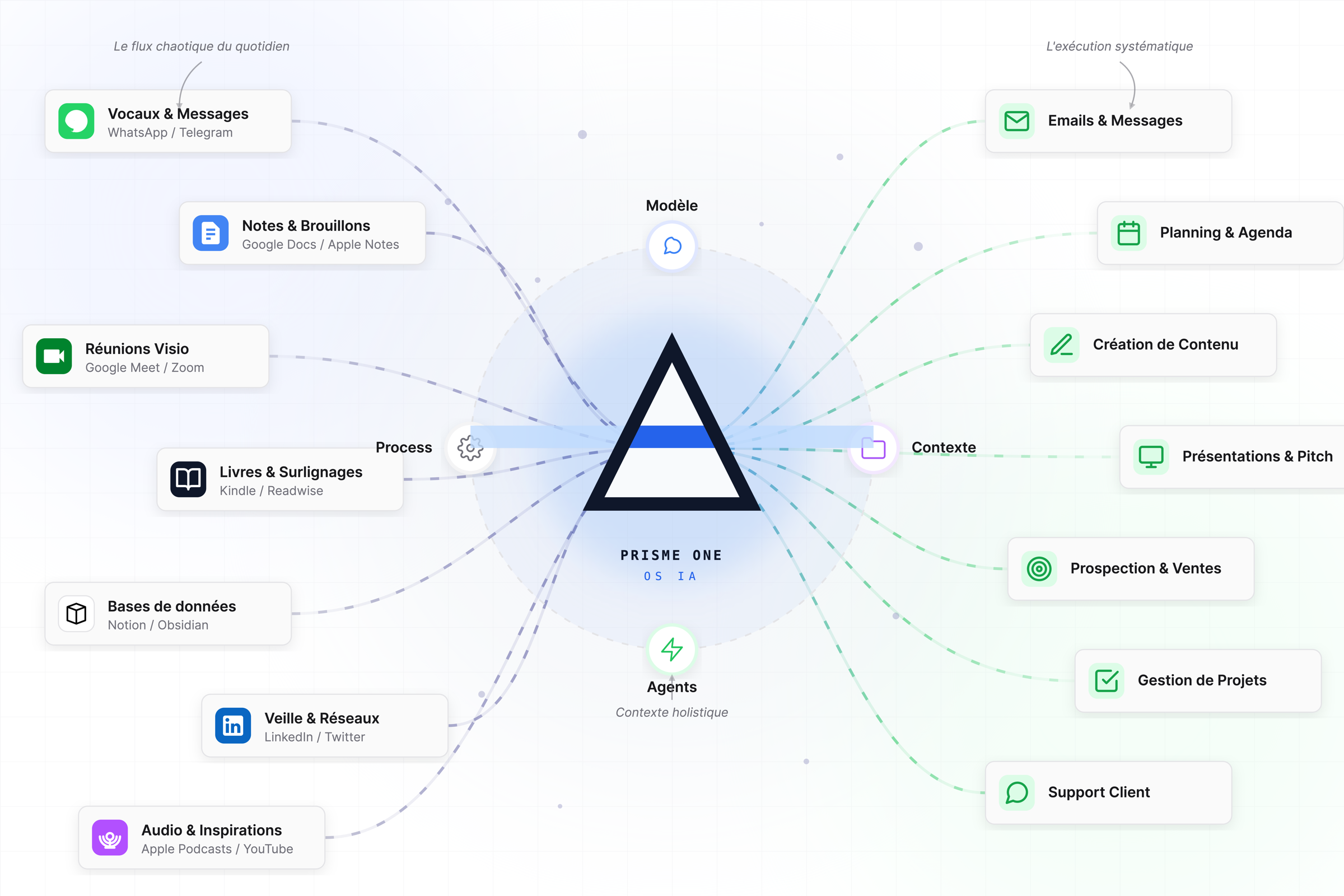
Ton système est ton second cerveau numérique

Tout ce qu'on a construit depuis le début de la semaine 1 (le coffre, les casquettes, les phases de vie, les rituels) converge vers un seul objectif : faire de ton système une extension de toi-même.

Schéma du système : ton second cerveau numérique alimenté par tes processus de capture

Plus ton système en sait sur toi, plus il est utile. C'est aussi simple que ça.

L'objectif final : qu'il soit omniscient sur ta vie et tes projets. Pas pour te surveiller, pour te servir. Quand tu lui demandes de t'aider à prendre une décision, il a le contexte. Quand tu lui demandes d'organiser ta semaine, il connaît tes priorités. Quand tu lui demandes de rédiger un message, il connaît ton style et ton interlocuteur.

Un assistant sans contexte, c'est un stagiaire qui arrive le premier jour. Un assistant avec tout ton contexte, c'est un bras droit qui te connaît depuis des années.


Le piège de la désuétude

C'est LE piège dans lequel tombent 90 % des gens qui commencent un système de productivité. Et il est vicieux.

Voilà comment ça se passe :

1. Tu oublies de capturer quelque chose
Une réunion pas notée, un lien pas sauvegardé, une réflexion pas écrite.
2. Tu cherches l'info et elle n'est pas là
Tu demandes à l'IA, elle ne sait pas. Tu cherches dans ton coffre, rien.
3. Tu perds confiance dans le système
« À quoi bon, il ne sait même pas ça... »
4. Tu arrêtes de l'utiliser
Le coffre prend la poussière. L'IA redevient un chatbot générique. Retour à la case départ.

C'est un cercle vicieux. Moins tu mets dedans, moins c'est utile, moins tu l'utilises, moins tu mets dedans.

La clé pour éviter ça : capturer TOUT, sans friction. Et pour capturer sans friction, il te faut un processus adapté à chaque situation de ta vie.


Les processus de capture

Pour que ton contexte soit vraiment omniscient, il faut que chaque type de situation ait son propre chemin de capture. Si ça demande trop d'effort, tu ne le feras pas. La friction est l'ennemi.

SituationOutilCe qui se passe
Lecture (articles, livres, PDF)Readwise Reader + plugin ObsidianTes surlignages arrivent automatiquement dans ton coffre
Sur l'ordi (pages web)Obsidian Web ClipperCapture en 1 clic dans ton coffre
Sur mobile (pages web et articles)Obsidian Web Clipper mobilePareil, depuis ton téléphone
En réunionFathomTranscription automatique dans ton coffre
Réflexions du jourDaily notes ou /daily-reviewTu écris, l'IA a le contexte
Bilan hebdo/weekly-review chaque dimanchePrise de recul et priorisation
En déplacement / à l'oralDaily notes via Obsidian Mobile (puis bot Telegram en S3)Tu notes à la volée

L'objectif : zéro friction pour chaque situation. Si capturer demande trop d'effort, tu ne le feras pas. Et si tu ne le fais pas, ton système meurt.


Lecture (articles, livres, PDF) : Readwise Reader

C'est peut-être le processus de capture le plus sous-estimé. On lit tous des articles, des livres, des PDF, mais 95 % de ce qu'on lit disparaît en quelques jours.

Readwise Reader résout ce problème. C'est une app de lecture (web et mobile) qui te permet de lire et surligner tout au même endroit : articles, newsletters, livres numériques, PDF, fils Twitter, podcasts.

Page d'accueil de Readwise Reader
Readwise Reader : tes lectures et tes surlignages au même endroit, sur ordi et sur mobile.

Le flux est simple :

  1. Tu lis un article ou un livre dans Readwise Reader
  2. Tu surlignes les passages qui te marquent (comme dans un livre physique)
  3. Le plugin Obsidian Readwise synchronise automatiquement tes surlignages dans ton coffre
  4. Résultat : tout ce que tu lis enrichit ton second cerveau, sans rien faire de plus

Le truc puissant : c'est 100 % passif. Tu lis normalement, tu surlignes ce qui t'intéresse, et ton coffre s'enrichit tout seul.

Comment le mettre en place :

  1. Crée un compte sur readwise.io/read (gratuit pour commencer, puis ~10 $/mois)
  2. Installe l'extension Readwise Reader sur ton navigateur pour sauvegarder des articles
  3. Dans Obsidian, installe le plugin communautaire Readwise Official (Réglages → Plugins communautaires → chercher « Readwise »)
  4. Connecte le plugin à ton compte Readwise (il te donne un token)
  5. Configure le dossier de destination (ex : 3 RESSOURCES/Readwise/)

À partir de maintenant, chaque surlignage que tu fais dans Readwise Reader arrive dans ton coffre. Et quand tu demandes à ton IA de t'aider sur un sujet, elle a accès à tout ce que tu as lu et retenu.

Astuce pour trouver des livres numériques : Anna's Archive est une bibliothèque en ligne où tu peux trouver la plupart des livres en format numérique (ePub, PDF). Tu les importes dans Readwise Reader et tu lis/surlignes comme d'habitude. Alternative francophone avec un filtre langue intégré : WeLib (43 millions de livres, 98 millions d'articles). En arrière, les deux semblent puiser dans la même base de données. Téléchargements gratuits limités à 1/heure ou liens plus lents, le payant accélère mais ne reverse rien aux auteurs : à n'utiliser que pour des livres déjà achetés en physique ou dans une logique d'archive perso.

Readwise et Reader (Atomic Knowledge)
La formation est en cours de constructionVidéo à venir
Setup complet, plugin Obsidian, et façon d'utiliser Readwise au quotidien pour vraiment retenir ce que tu lis.
En complément, si tu lis beaucoup de PDF scientifiques
Zotero

Si ta vie de lecture passe par des articles académiques, des papiers de recherche ou des livres en PDF lourds, Zotero est l'outil de référence pour gérer ta bibliothèque : import en un clic depuis ton navigateur, métadonnées et citations propres, annotations dans le lecteur intégré, exports BibTeX/Markdown.

Le combo qui marche bien : Zotero pour stocker et annoter tes PDFs scientifiques, puis tu envoies tes notes annotées vers ton coffre Obsidian (plugin Zotero Integration ou export Markdown manuel) pour les retrouver dans ton second cerveau aux côtés de tes lectures Readwise.

Quand le sortir : chercheurs, doctorants, professions médicales/scientifiques, ou toute personne qui empile des PDFs techniques. Pour de la lecture grand public (articles, newsletters, ebooks), Readwise Reader suffit largement.


Sur l'ordi (et sur mobile) : Obsidian Web Clipper

Tu tombes sur un article intéressant, une page web utile, une référence ? Un clic et c'est dans ton coffre.

Obsidian Web Clipper est une extension de navigateur qui capture le contenu d'une page web directement dans Obsidian. Tu peux configurer le dossier de destination, le template de la note, et c'est parti.

Page Obsidian Web Clipper
Obsidian Web Clipper : capture web vers ton coffre, en un clic. Aussi disponible sur mobile.

Comment l'installer sur ordi :

  1. Va sur obsidian.md/clipper ou cherche « Obsidian Web Clipper » dans le store de ton navigateur (Chrome, Firefox, Safari, Edge, Brave)
  2. Installe l'extension
  3. Connecte-la à ton coffre Obsidian (elle détecte automatiquement les coffres ouverts)
  4. Configure le dossier de destination par défaut (ex : 0 INBOX/)

Sur mobile : Web Clipper est aussi disponible sur iOS et Android maintenant que tu as Obsidian Mobile installé. Tu peux clipper depuis Safari (iOS) ou ton navigateur Android via le menu de partage natif, et la note arrive dans le même coffre.

Maintenant, quand tu vois quelque chose d'intéressant sur le web (ordi ou mobile), un clic et c'est capturé. Zéro friction.


En réunion : Fathom

On l'a vu plus tôt dans la semaine 1. Fathom tourne en arrière-plan pendant tes visios (Zoom, Meet, Teams) et transcrit automatiquement tout. La transcription arrive dans ton coffre via une automatisation qu'on configurera plus tard.

Tu n'as rien à faire. C'est le processus de capture le plus puissant parce qu'il est 100 % automatique. Pas de friction du tout.


Réflexions du jour : daily notes

Chaque jour, tu as un espace libre pour noter ce qui te passe par la tête. Clique sur le jour dans le calendrier Obsidian, et écris. Pas besoin de format, c'est ton espace.

Tu peux aussi lancer /daily-review avec ton IA pour une réflexion guidée en fin de journée.


Bilan hebdo : /weekly-review

Chaque dimanche (ou lundi matin), tu fais ta weekly review. On la verra en détail dans la leçon suivante. C'est le moment où tu prends du recul, tu fais le point, et tu planifies la suite.


En déplacement / à l'oral

C'est souvent le maillon manquant. Tu marches, tu es sous la douche (mentalement), en voiture, et tu as une idée. Si tu ne la captures pas dans les 30 secondes, elle disparaît.

Deux solutions dans le bootcamp :

1. En attendant la semaine 3 : Obsidian Mobile + daily note

Tu as déjà Obsidian Mobile installé sur ton téléphone (et synchronisé via Obsidian Sync). Quand une idée te vient :

  1. Ouvre Obsidian Mobile
  2. Ouvre ta daily note du jour (ou crée-la d'un tap)
  3. Écris (ou dicte à la voix native d'iOS/Android)

C'est plus lent qu'un bot Telegram, mais ça marche tout de suite et ça enrichit ton coffre dès maintenant.

2. À partir de la semaine 3 : bot Telegram

En semaine 3, on installe un bot Telegram qui envoie tes notes vocales directement dans ton coffre. Tu parles, il transcrit, la note arrive dans ton inbox. C'est aussi le moyen d'interagir avec ton IA depuis ton téléphone.

Ne tentez pas d'installer le bot Telegram tout de suite
Le bot Telegram et l'accès mobile complet sont configurés en semaine 3. Il y a encore des ajustements en cours sur cette partie. On le fait ensemble, pas à pas, ne prends pas d'avance là-dessus, tu risquerais de te bloquer.

Les rituels essentiels

Avec tous ces processus de capture en place, il reste un ingrédient crucial : les rituels. Ce sont eux qui gardent ton système vivant et à jour.

/done : à la fin d'une session
L'IA sauvegarde ce qui s'est passé dans la session. Le contexte est mis à jour pour la prochaine fois.
/weekly-review : une fois par semaine
Le bilan complet. Brain dump, organisation par énergie, priorisation.
/inbox-processor : quand l'inbox déborde
L'IA trie les notes de ton inbox dans les bons dossiers, en te demandant validation pour chaque.

C'est le minimum vital. Si tu fais juste ces trois choses, ton système reste vivant. Si tu en oublies un, le contexte commence à se dégrader.


Le cercle vertueux

Quand tout est en place (les processus de capture ET les rituels), une dynamique s'installe :

Tu captures plus
Chaque situation a son processus. Zéro friction.
Le contexte s'enrichit
Ton coffre devient une mine d'or de connaissances.
L'IA devient pertinente
Ses réponses sont précises, personnalisées, utiles.
Tu lui fais confiance
Tu l'utilises plus. Tu captures plus. Et ça recommence.

C'est exponentiel. Les premiers jours, le système est un peu vide et l'IA est générique. Après une semaine de capture, elle commence à te connaître. Après un mois, elle te connaît mieux que la plupart de tes collègues. Après trois mois, c'est un véritable bras droit.

Chaque note que tu captures, chaque weekly review que tu fais, chaque réunion que Fathom transcrit, tout ça s'accumule et renforce le système. C'est un investissement composé : les retours sont lents au début et exponentiels ensuite.


Le test décisif

Pose-toi cette question : « Si je demande à mon IA de résumer ma semaine, est-ce qu'elle peut le faire ? »

Si oui, ton contexte est holistique. Si non, il manque des morceaux.

L'objectif : pouvoir poser n'importe quelle question sur ta vie professionnelle (et même personnelle) à ton IA et obtenir une réponse pertinente. Pas parce qu'elle invente, parce qu'elle sait.


Checklist

Output attendu : tu as un processus de capture pour chaque situation de ta vie, les rituels essentiels sont identifiés, et tu comprends le cercle vertueux qui rend ton système de plus en plus puissant avec le temps.

Sous-section

Bonus : Utiliser l'IA comme un assistant personnel

Le réflexe central : passer par l'IA pour la plupart de tes tâches. Le journaling au quotidien (daily notes) et la weekly review hebdomadaire deviennent le carburant qui rend l'assistant vraiment pertinent.

Utiliser l'IA comme un assistant personnel

L'IA comme assistant personnel permanent
La formation est en cours de constructionVidéo à venir
Démo : comment passer par l'IA pour tout, weekly review et plan jour par jour.

Tu as un contexte holistique sur ta vie, ton coffre est synchronisé, l'IA y est connectée en permanence. Maintenant on installe le réflexe central : passer par l'IA pour tout.


L'objectif : clarté absolue

Ton IA connaît ton parcours, ta vision, tes casquettes, tes projets, ta phase de vie. Elle a accès à ton journaling quotidien et hebdomadaire. Plus tu écris dedans, plus elle te connaît finement.

Le résultat : tu peux décharger ta charge mentale sur elle au lieu de tout garder en tête. C'est ça qu'on cherche.

Pour toi
Moins de charge mentale
Tu n'as plus à tout retenir. Tu lui parles, elle écrit, elle range. Ton cerveau est libre pour penser, pas pour archiver.
Pour l'IA
Contexte vivant
Elle voit ton quotidien en temps réel. Plus tu lui parles, plus ses réponses sont précises et alignées sur toi.
Pour le système
Contextes à jour
À chaque session, elle ruissèle l'info dans les bonnes notes (projet, casquette, phase). Pas de maintenance manuelle.

Le nouveau réflexe : faire toutes tes tâches via l'IA

Le changement de posture, c'est de ne plus considérer l'IA comme un outil qu'on consulte ponctuellement, mais comme un assistant qui t'accompagne en permanence. Tu lui parles comme tu parlerais à un bras droit qui te connaît depuis des années.

Quelques exemples concrets :

Brainstorming
« J'hésite entre A et B sur le projet X. Donne-moi 5 angles que je n'ai pas considérés. »
Décision
« Aide-moi à trancher sur Y. Challenge-moi avec ce que tu sais de ma vision. »
Rédaction
« Je te dicte mes idées, structure-les pour un post LinkedIn dans mon style. »
Planning
« Voici ma semaine. Aide-moi à la prioriser sachant mes deadlines projet. »
Réflexion
« J'ai un doute sur mon orientation pro. Relis Moi.md et Mon Parcours.md, et challenge-moi. »
Mémoire
« Qu'est-ce qu'on s'était dit la semaine dernière sur le client Z ? »

À chaque fois que tu fais ça, elle met à jour automatiquement les contextes concernés (note de projet, casquette, daily note, intention de phase si pertinent). Tu n'as rien à classer manuellement, le ruissellement fait le travail.


Le journaling, carburant de l'assistant

Tout cela ne marche que si tu alimentes le système au quotidien. Le carburant, c'est ton journaling. Deux types de notes, toutes deux dans ta phase de vie active :

Daily notes
Ton espace libre du jour
Pensées, idées, événements, ressentis. Plus les logs de tes sessions IA (ajoutés automatiquement par /done). Pas de format imposé.
Weekly notes
Ta feuille de route de la semaine
Intentions transverses + plan par jour. Créée chaque dimanche via /weekly-review.

Configurer le plugin Calendar (5 minutes)

Le plugin Calendar est le centre de commande de ton journaling. Il crée tes daily et weekly notes au bon endroit en un clic.

  1. Dans Obsidian, va dans Réglages (icône engrenage)
  2. Va dans Plugins tiers et active Calendar (déjà installé dans le template)
  3. Dans Réglages → Calendar : active Show week number et vérifie que le Weekly Note Folder pointe vers ta phase de vie active
  4. Dans Réglages → Daily Notes : vérifie que le Folder pointe vers la même phase de vie active

Si tu as déjà lancé /initialisation, ces réglages sont normalement déjà configurés. Vérifie quand même.

Comment ça marche au quotidien :

C'est tout. Pas besoin de naviguer dans les dossiers, pas besoin de créer les fichiers à la main.


Le rituel central : la weekly review

C'est l'élément le plus important à tenir dans ta routine. Une fois par semaine, tu prends 20 minutes pour décharger TOUT le contexte de la semaine écoulée et co-construire le plan de la semaine suivante avec ton IA.

Pourquoi c'est central :

Quand ?

Dimanche soir ou lundi matin. Choisis le moment qui te convient et bloque-le dans ton agenda. C'est non négociable, comme une douche.

Comment ?

Dans OpenCode Desktop (ouvert sur ton Workspace), tape :

/weekly-review

L'IA prend le relais. Conversation guidée en quelques étapes :

1
Lecture du contexte + scan de la semaine
L'IA lit Moi.md, tes daily notes, et scanne les fichiers modifiés cette semaine.
2
Carry-forward des tâches non complétées
Elle lit ta weekly note précédente et récupère toutes les cases non cochées.
3
Brain dump : comment s'est passée ta semaine ?
Tu réponds librement (parle avec SuperWhisper si tu veux). Ce qui a avancé, bloqué, émergé.
4
Plan de la semaine suivante
Intentions transverses + actions par jour (Lundi à Dimanche). L'IA intègre les tâches carry-forward dans les bonnes journées.
5
Génération de la weekly note
Tu valides, elle crée la note dans ta phase de vie active.

Le format de la weekly note

---
type: weekly
week: 2026-W19
phase: "Ma phase"
---
# 2026-W19 (5-11 mai)

## Transverse / Intentions
- Avancer sur le projet X
- Préserver mon énergie créative le matin

## Lundi
- [ ] Tâche 1

## Mardi
- [ ] Tâche 2
- [ ] Tâche carry-forward

...

Simple, lisible, adapté à ton vrai rythme. Pas d'usine à gaz.


Premier test

Pour ta toute première weekly review, tu n'as peut-être pas grand-chose à raconter (tu viens de finir l'installation). C'est normal. Fais-la quand même :

L'important : ancrer le rituel dès le départ. Mieux vaut une weekly review pauvre qu'une weekly review jamais faite.


L'erreur à éviter

Ne pas faire la weekly review parce que « tu n'as pas le temps ».

C'est exactement quand tu manques de temps que la review est la plus utile. 20 minutes pour gagner 7 jours de clarté, c'est le meilleur ROI de ta semaine.

Les gens les plus occupés sont ceux qui en ont le plus besoin. Sans elle, tu cours dans tous les sens. Avec elle, tu avances dans la bonne direction, et ton IA t'aide à tenir le cap.


Pour aller plus loin : daily notes et routines

Ces vidéos viennent d'Atomic Knowledge, Atomic Notes et Atomic Timing. Elles approfondissent les briques sur lesquelles repose la weekly review : daily notes, routine de maintenance, et logique des routines hebdo.

Les notes quotidiennes (Atomic Knowledge)
La formation est en cours de constructionVidéo à venir
Le carburant de la weekly review : comment faire vivre tes daily notes au quotidien.
Mettre en place une routine de maintenance (Atomic Notes)
La formation est en cours de constructionVidéo à venir
Le rituel hebdo qui garde ton système vivant, exactement ce que fait /weekly-review.
Créer des routines (Atomic Timing)
La formation est en cours de constructionVidéo à venir
Pourquoi les routines structurent ta productivité sur le long terme.

Output attendu : plugin Calendar configuré, première weekly review complétée avec intentions transverses + plan par jour, rituel hebdomadaire ancré dans ta routine.