Installation technique

Section

Installation technique

Mettre en place ton coffre (télécharger, Obsidian, Obsidian Sync), puis installer OpenCode Desktop et configurer ChatGPT et OpenRouter ZDR. Prêt pour lancer /initialisation dans la prochaine leçon.

La formation est en cours de constructionVidéo à venir
Attention : l'interface d'OpenCode a changé récemment

L'interface d'OpenCode Desktop a été mise à jour tout récemment. Quand tu arrives à la partie sur OpenCode (la Partie 2 ci-dessous), tu peux regarder cette vidéo pour voir la nouvelle interface en action, à jour par rapport à la vidéo d'installation ci-dessus.

La formation est en cours de constructionVidéo à venir
Prérequis
Avant de commencer cette installation, assure-toi d'avoir lu Comprendre l'anatomie de ton système. Sans le cadre conceptuel, l'installation ressemble à une liste d'actions sans sens.

L'installation se fait en deux parties, dans cet ordre :

Partie 1
Mettre en place ton coffre
Télécharger le template, l'ouvrir dans Obsidian, configurer la synchronisation pour que tes notes vivent sur ton ordinateur, ton téléphone, et dans le cloud.
Partie 2
Installer ton IA
Installer OpenCode Desktop, prendre un abonnement ChatGPT, configurer OpenRouter (au token) et l'abonnement Synthetic AI (privé, GLM 5.2), connecter le tout dans OpenCode.

À la fin, tu seras prêt à lancer /initialisation dans la prochaine leçon.


Partie 1 : mettre en place ton coffre

Étape 1 : Télécharger le coffre de formation

On t'a préparé un coffre Obsidian prêt à l'emploi. Tout est déjà configuré :

Tu n'as qu'à le télécharger, l'ouvrir dans Obsidian, et tu auras déjà 90 % du travail fait.

Télécharger le coffre de formation (ZIP)

  1. Télécharge le fichier ZIP ci-dessus
  2. Décompresse-le
  3. Le dossier obtenu s'appelle quelque chose comme jumeau-numerique : renomme-le en Workspace (sans accent, sans espace, c'est plus propre pour le terminal et la sync)
  4. Place-le où tu veux sur ton ordinateur. La recommandation : ~/Documents/Workspace/ (Mac/Linux) ou Documents\Workspace\ (Windows)

Important : ne renomme pas les dossiers à l'intérieur du Workspace. La structure est pensée pour fonctionner avec l'IA. Tu peux par contre librement renommer le dossier racine.


Étape 2 : Installer Obsidian
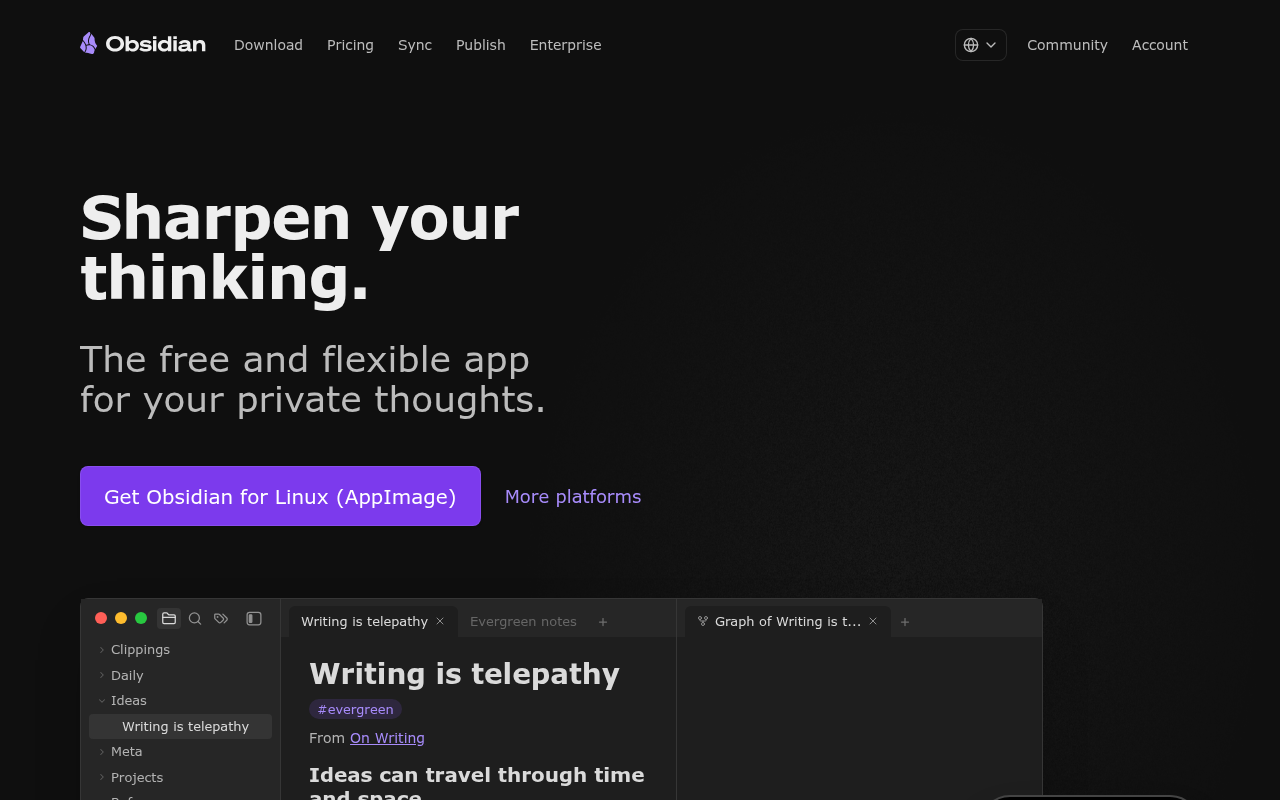
Page d'accueil d'Obsidian

  1. Va sur obsidian.md/download
  2. Télécharge la version pour ton système (Mac, Windows ou Linux)
  3. Installe et lance l'application

Obsidian, c'est quoi ? Un éditeur de notes en Markdown qui fonctionne 100 % en local sur ton ordinateur. Tes données restent chez toi. C'est ce qui permet à l'IA d'y accéder directement.

Tu ne connais pas Obsidian ? Va voir la leçon Naviguer dans Obsidian pour les bases (créer une note, naviguer, lier, organiser).


Étape 3 : Ouvrir ton coffre dans Obsidian

Une fois Obsidian lancé, ouvre ton coffre. Attention au choix du dossier : ce n'est pas le Workspace que tu ouvres, mais le sous-dossier Second Cerveau qui se trouve dedans.

  1. Dans Obsidian, clique sur « Open folder as vault » (Ouvrir un dossier comme coffre)
  2. Sélectionne le sous-dossier Second Cerveau à l'intérieur de ton Workspace
  3. Clique sur Ouvrir

Pourquoi Second Cerveau et pas Workspace ?

Le Workspace est le dossier parent qui peut héberger plusieurs projets (ton coffre de notes, mais aussi plus tard d'autres repos, sites, apps). Le coffre Obsidian, lui, c'est uniquement le sous-dossier Second Cerveau. Tu veux que la sync ne porte que sur ce sous-dossier, pas sur tout le workspace.

Vérification rapide

Une fois ouvert, tu dois voir dans l'explorateur à gauche :

Si tu vois tout ça, c'est bon. Ton coffre est ouvert.


Étape 4 : Synchroniser ton coffre

L'objectif : que tes notes soient accessibles partout (ordi, téléphone), sauvegardées dans le cloud (au cas où ton ordinateur plante), et chiffrées.

Notre recommandation : Obsidian Sync

C'est ce qu'on recommande officiellement pour le bootcamp. 4 € par mois, et tu obtiens :

Pour 4 € par mois, c'est imbattable.

Configurer Obsidian Sync

  1. Dans Obsidian, ouvre les Réglages (icône engrenage en bas à gauche)
  2. Va dans l'onglet « Compte » et crée un compte Obsidian (ou connecte-toi)
  3. Souscris au plan Sync (4 €/mois) depuis ton compte
  4. Reviens dans Obsidian, va dans Réglages → Sync et active le Core plugin Sync
  5. Clique sur « Choisir un coffre distant » puis « Créer un nouveau coffre »
  6. Donne-lui un nom (par exemple Second Cerveau)
  7. Définis un mot de passe d'encryption : note-le précieusement dans un gestionnaire de mots de passe. Sans lui, il n'y a aucun moyen de déchiffrer tes notes. Personne ne peut le récupérer pour toi.
  8. Lance la première synchronisation

Synchroniser sur ton téléphone

  1. Télécharge Obsidian depuis l'App Store (iOS) ou le Play Store (Android)
  2. Crée un nouveau coffre dans l'app mobile, sans contenu local
  3. Active le plugin Sync, connecte-toi avec ton compte Obsidian, sélectionne le coffre distant que tu as créé
  4. Entre ton mot de passe d'encryption
  5. Lance la sync : toutes tes notes apparaissent sur ton téléphone

Tu as maintenant ton coffre sur ton ordi, sur ton téléphone, et sauvegardé dans le cloud.

Les alternatives à Obsidian Sync

Si tu ne veux pas payer ou si tu veux plus de flexibilité, deux options principales :

Syncthing
Sync peer-to-peer entre tes appareils, gratuit, open source. Pas d'app mobile aussi propre qu'Obsidian Sync, mais ça fonctionne.
syncthing.net
GitHub / GitLab / Gitea
Synchronisation via un repo git. Idéal si tu travailles déjà avec git. Permet aussi de collaborer en équipe sur un même coffre. En semaine 3, on installe Gitea sur ton propre serveur pour une version auto-hébergée.
github.com

La recommandation officielle reste Obsidian Sync. C'est ce qui marche le mieux out of the box, surtout pour le mobile.


Partie 2 : installer ton IA

Maintenant que ton coffre vit dans Obsidian et qu'il est synchronisé, on passe à la couche IA.

Étape 5 : Installer OpenCode Desktop

OpenCode Desktop est l'application qui va te permettre de travailler avec l'IA dans ton coffre.
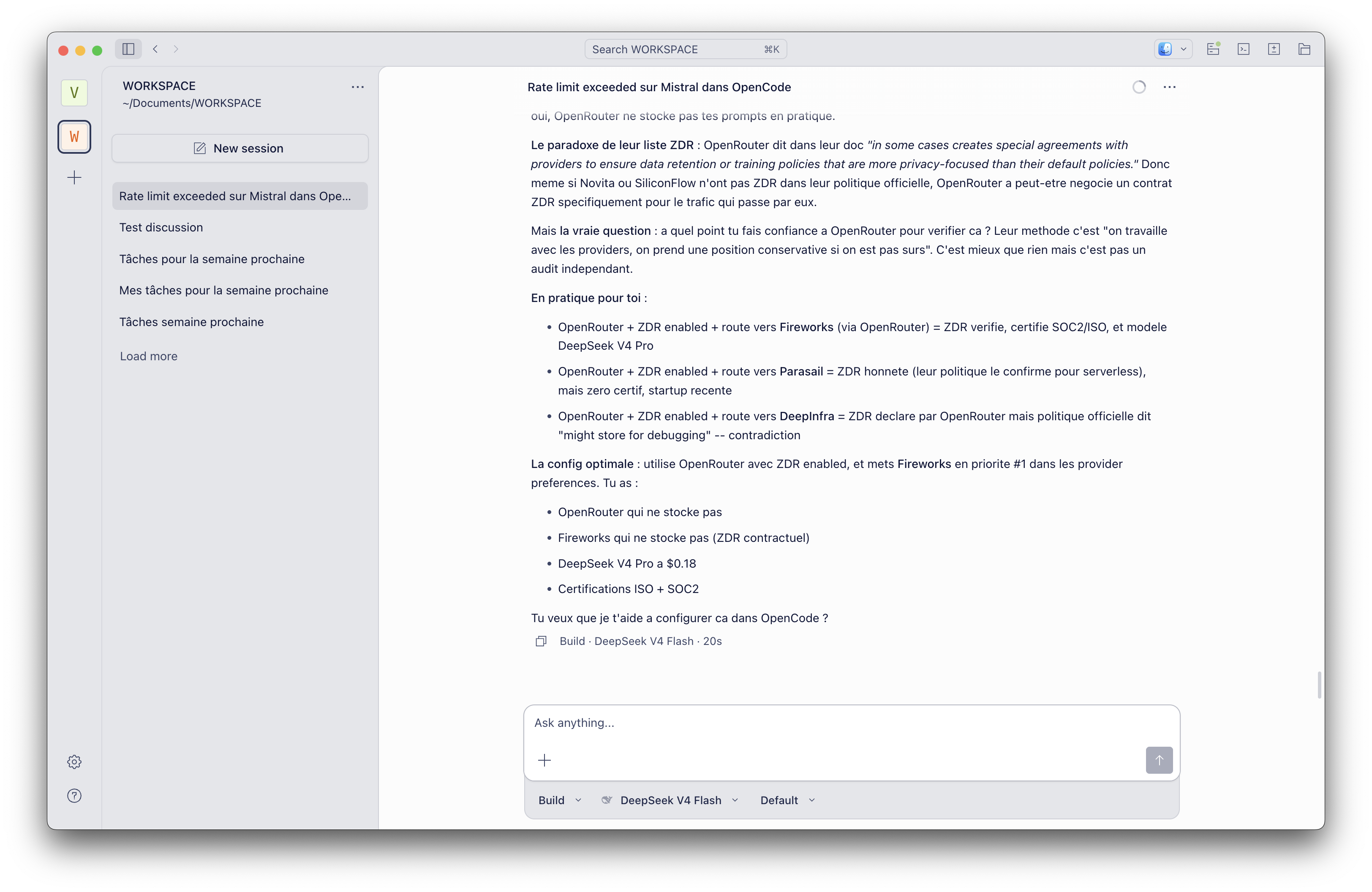
Capture d'écran d'OpenCode Desktop
OpenCode Desktop : l'app native multi-modèle qu'on utilise dans le bootcamp.
  1. Va sur opencode.ai/download
  2. Télécharge la version pour ton système (macOS Apple Silicon, macOS Intel, ou Windows)
  3. Installe et lance l'application

Pourquoi OpenCode Desktop ? C'est l'app native multi-modèle qu'on recommande dans ce bootcamp. Elle te permet de connecter plusieurs providers (ChatGPT, OpenRouter, etc.) et de choisir le bon modèle pour la bonne tâche. Tout le détail est dans Comprendre l'anatomie de ton système.

Tu veux utiliser Claude à la place ? Va voir le tutoriel Configurer Claude Code en complément.

Tu veux un workflow terminal ? Va voir Utiliser l'IA dans un terminal.


Étape 6 : Prendre un abonnement ChatGPT

Pour les tâches sans enjeu de privacy (présentations, sites web, brainstorming, contenu public), un abonnement ChatGPT est le plus rentable. Il s'intègre directement dans OpenCode Desktop, sans coût marginal à l'usage.

  1. Va sur chatgpt.com et crée un compte (ou connecte-toi)
  2. Souscris au plan ChatGPT Plus (20 €/mois)

Important : désactive l'entraînement sur tes données

Par défaut, OpenAI utilise tes conversations pour entraîner ses futurs modèles. Désactive-le.

  1. Clique sur ta photo de profil en haut à droite, puis Settings
  2. Va dans Data Controls
  3. Désactive l'option « Improve the model for everyone » (ou « Améliorer le modèle pour tout le monde »)

Cela empêche OpenAI de stocker et réutiliser tes prompts pour l'entraînement.


Étape 7 : Configurer ton provider zéro rétention (ZDR)

Pour les tâches publiques (présentations, sites web, brainstorming, contenu destiné à sortir), un modèle puissant et peu cher comme ChatGPT (étape 6) suffit largement.

Mais dès que tu manipules des données qui te concernent personnellement ou des données clients, il te faut des modèles privés, qui ne stockent ni ne réutilisent tes requêtes (ZDR, pour Zero Data Retention). C'est un réflexe à mettre en place dès le début, avant que tes données sensibles ne soient déjà passées ailleurs.

Pour ça, on te recommande trois options. Tu peux en choisir une seule, ou les combiner selon ton usage :

Option 7A
OpenRouter (au token)
Tous les modèles open source avec une seule clé, ZDR activable. Idéal pour DeepSeek et pour tester.
Option 7B
Synthetic AI (abonnement)
GLM 5.2 en ZDR, à prix fixe, sans compter les tokens. Le plus simple pour un usage privé quotidien.
Option 7C
Aller plus loin
Comparer d'autres providers : acteur 100 % européen, plan illimité pour usage agent intensif.

Option 7A : OpenRouter (au token, pour DeepSeek et les tests)

OpenRouter, c'est le proxy qui te permet d'accéder à tous les modèles open source (DeepSeek, GLM, Qwen, Kimi, Mistral, etc.) avec une seule clé API et une seule facture. C'est ton défaut au token : parfait pour DeepSeek V4 Flash (ultra bon marché) et pour tester de nouveaux modèles à la demande. Bonus : tu peux y forcer le ZDR (Zero Data Retention) pour que tes requêtes ne soient ni stockées ni réutilisées.

Créer ton compte

  1. Va sur openrouter.ai et crée un compte (ou connecte-toi avec Google/GitHub)

Activer le ZDR

C'est l'étape qui rend ton usage privé :

  1. Dans OpenRouter, clique sur ta photo de profil en haut à droite puis Settings
  2. Va dans Privacy (ou Data Controls)
  3. Active l'option « Zero Data Retention » (ou équivalent)
  4. OpenRouter ne routera désormais ta requête que vers des providers qui ont signé un engagement ZDR. Tes prompts ne sont ni stockés ni utilisés pour l'entraînement.

Mettre du crédit

  1. Va dans Credits (ou Billing)
  2. Ajoute 10 € de crédit pour commencer. Avec DeepSeek V4 Flash à environ 0,14 $/M tokens en input, ces 10 € tiennent des semaines.
  3. Optionnel : active l'auto-top-up pour recharger automatiquement quand tu descends sous un seuil
  4. Optionnel : configure des spending limits (limites de dépense par jour/mois) pour éviter les surprises

Générer ta clé API

  1. Va dans Keys
  2. Crée une nouvelle clé API, donne-lui un nom (par exemple OpenCode Desktop)
  3. Copie la clé et garde-la précieusement dans ton gestionnaire de mots de passe : elle ne te sera plus jamais réaffichée

Option 7B : Synthetic AI (recommandé pour le privé)

Pour tout ce qui touche des données clients ou sensibles, on te recommande Synthetic AI : un abonnement privé qui te donne GLM 5.2 en ZDR (zéro rétention), à prix fixe, sans compter les tokens.

Créer ton compte et t'abonner

  1. Va sur synthetic.new et crée un compte
  2. Souscris à l'abonnement (30 $/mois) : tu obtiens des tokens ZDR sur GLM 5.2, servis rapidement, pour à peu près le prix d'un abonnement ChatGPT
  3. Récupère ta clé API Synthetic dans les paramètres de ton compte et garde-la dans ton gestionnaire de mots de passe
  4. Tu la connecteras dans OpenCode à l'étape 9, puis tu sélectionneras GLM 5.2 comme modèle privé
La logique de la stack

OpenRouter au token pour DeepSeek et les tests, Synthetic AI en abonnement pour ton usage privé sur GLM 5.2, ChatGPT pour le créatif et le non-sensible.

Option 7C : Aller plus loin sur les providers

OpenRouter et Synthetic couvrent déjà l'essentiel. Si tu veux comparer d'autres providers ou avoir un plan B (acteur européen, plan illimité pour usage agent intensif), va voir la leçon Choisir son modèle IA qui détaille les providers que je recommande.

Note

Pour démarrer, OpenRouter en mode ZDR couvre 95 % des cas. Si tu veux ensuite aller plus loin (acteur 100 % européen, alternative pour usage agent intensif, plan illimité), va voir la leçon dédiée qui compare les providers que je recommande.


Étape 8 : Ouvrir ton Workspace dans OpenCode Desktop

Maintenant on connecte tout dans OpenCode.

  1. Lance OpenCode Desktop
  2. Clique sur « Open workspace » (ou « Add workspace » selon ta version)
  3. Sélectionne le dossier Workspace (le parent, pas Second Cerveau). C'est important : OpenCode doit voir tout le workspace pour pouvoir agir aussi sur les autres projets que tu y ajouteras plus tard.
  4. OpenCode lit automatiquement le fichier AGENTS.md à la racine et charge le contexte

Étape 9 : Connecter tes providers

Dans OpenCode Desktop, tu vas maintenant connecter ChatGPT et OpenRouter.

ChatGPT : connexion par abonnement, pas par clé API

Quand tu connectes ChatGPT, connecte-toi via ton abonnement (login ChatGPT Plus), surtout pas avec une clé API. Avec le login, ton abonnement est déjà payé : aucun coût marginal. Une clé API, elle, facture au token et la note grimpe très vite.

  1. Ouvre les Settings d'OpenCode (icône engrenage ou raccourci selon ta version)
  2. Va dans la section Providers (ou Models)
  3. Connecte ChatGPT :
    • Clique sur Add provider puis sélectionne OpenAI (ou ChatGPT)
    • Connecte-toi avec ton compte ChatGPT Plus. Tu n'as pas besoin de clé API si ton abonnement est lié.
  4. Connecte OpenRouter :
    • Clique sur Add provider puis sélectionne OpenRouter
    • Colle la clé API que tu as générée à l'option 7A
  5. Connecte Synthetic AI :
    • Clique sur Add provider puis sélectionne Synthetic (ou un provider custom OpenAI-compatible si Synthetic n'est pas listé)
    • Colle la clé API générée à l'option 7B, puis coche GLM 5.2 : c'est ton modèle privé
  6. Vérifie que tu peux sélectionner des modèles dans le sélecteur (tu devrais voir DeepSeek V4 Flash, GLM 5.2, GPT 5.6, etc.)

Tu es prêt.


Si tu rencontres un problème

Obsidian ne voit pas mes dossiers IPCRA Tu as probablement ouvert le mauvais dossier. Tu dois ouvrir Second Cerveau (le sous-dossier), pas Workspace (le parent). Refais l'étape 3.

Obsidian Sync ne synchronise pas

J'ai perdu le mot de passe d'encryption Obsidian Sync Personne ne peut le récupérer pour toi. C'est le prix du chiffrement de bout en bout. Si tu l'as perdu, la seule solution est de supprimer le coffre distant et d'en créer un nouveau (tu réuploades alors ton coffre local).

OpenCode Desktop ne trouve pas les skills Vérifie que tu as bien ouvert Workspace (et pas Second Cerveau) dans OpenCode. Le fichier opencode.json à la racine indique où chercher les skills (./Second Cerveau/4 TOOLS/skills). Si tu ouvres directement Second Cerveau, OpenCode ne trouve pas le opencode.json.

Le compte ChatGPT ne se connecte pas dans OpenCode En dernier recours seulement, tu peux créer une clé API sur platform.openai.com/api-keys et la coller dans OpenCode. Attention : la clé API facture au token, ce qui chiffre vite. Privilégie toujours le login ChatGPT : ton abonnement est déjà payé, aucun coût marginal.

ZDR pas trouvable dans OpenRouter L'option peut être dans Settings → Privacy, Settings → Data Controls, ou Account → Preferences selon la version. Cherche « Zero Data Retention » dans les réglages.


Checklist

Output attendu : ton coffre vit dans Obsidian et est synchronisé. OpenCode Desktop est ouvert sur ton workspace avec ChatGPT, OpenRouter et Synthetic AI connectés. Tu es prêt à lancer /initialisation dans la prochaine leçon.


La suite

La prochaine étape : lancer /initialisation dans OpenCode Desktop. C'est une conversation guidée de 3 à 4 heures qui remplit ton contexte personnel (qui tu es, ta vision, tes casquettes, tes projets, ta phase de vie).

Va à la leçon suivante : Initialiser son vault avec /initialisation.
Sous-section

Comment utiliser OpenCode Desktop

Tout pour devenir autonome sur OpenCode Desktop en 20 minutes : brancher tes modèles et tes outils, comprendre l'interface (panneaux, raccourcis, modes build et plan) et ouvrir l'IA au bon endroit pour chaque type de travail.

Comment utiliser OpenCode Desktop

Dans cette leçon, je t'explique comment configurer OpenCode Desktop pour qu'il soit parfaitement opérationnel, puis comment l'utiliser au quotidien.

Comment utiliser OpenCode Desktop
La formation est en cours de constructionVidéo à venir
Walkthrough complet : ce qu'est OpenCode, configurer fournisseurs et modèles, connecter des outils, comprendre l'interface, modes plan/build, ouvrir l'IA au bon dossier.
Note importante : "Prisme Workspace", c'est OpenCode Desktop

Dans la vidéo, je parle de "Prisme Workspace". C'est un abus de langage : Prisme Workspace n'existe plus (en tout cas pas pour le moment, et pas sous cette forme). L'outil qu'on te recommande d'utiliser, c'est tout simplement OpenCode Desktop.

Donc à chaque fois que tu m'entends dire "Prisme Workspace" dans la vidéo, remplace mentalement par OpenCode Desktop : c'est le même outil, la même interface, la même configuration. Tout ce que je montre marche exactement pareil.

OpenCode, c'est un harnais agentique open-source : tu y ouvres un LLM (un modèle qui prédit le token suivant) et le harnais ajoute autour tout ce qui transforme un simple chatbot en agent (coder, appeler des outils, déléguer à des sous-agents, se planifier, s'auto-évaluer, respecter des permissions). C'est pour ça qu'on l'utilise plutôt qu'un chatbot question-réponse : la boucle agentique fait le travail, pas juste la réponse. C'est aussi un outil ouvert : tu y branches n'importe quel modèle (ChatGPT, Claude, DeepSeek, GLM, Qwen...) sans dépendre d'un seul fournisseur, et l'interface desktop reste très simple à prendre en main.


Étape 1 : Configurer tes fournisseurs et tes modèles

C'est la première chose à faire en arrivant. Clique sur la roue crantée en bas à gauche, puis va dans la section Fournisseurs et Modèles.

Fournisseur vs modèle, c'est quoi la différence ?

Fournisseur (provider)
L'infrastructure qui fait tourner l'IA

Ce sont les serveurs sur lesquels tourne le modèle. Chaque fournisseur a ses propriétés : prix, vitesse, confidentialité, infrastructure géographique.

Exemples : OpenAI, Anthropic, OpenRouter, Fireworks, DeepInfra, Infomaniak.

Modèle
Le cerveau, exposé par le fournisseur

Chaque fournisseur propose un catalogue de modèles différents. Certains sont propriétaires (GPT, Claude), d'autres open source (DeepSeek, Qwen, GLM, Kimi, Llama, Gemma).

Exemples : GPT 5.6, Fable / Claude Opus 4.8, DeepSeek V4 Flash, GLM 5.2, Qwen 3.6.

Pour résumer : tu choisis ton fournisseur en fonction de ses propriétés (prix, confidentialité, vitesse), puis tu actives chez ce fournisseur les modèles que tu veux utiliser. Par exemple, Fireworks est un fournisseur qui propose uniquement des modèles open source très optimisés pour tourner vite.

Les deux modes de connexion

La plupart du temps
Connexion par clé API

Tu vas sur le site du fournisseur, tu te connectes, tu génères une clé API dans les paramètres de ta plateforme, et tu la colles dans OpenCode Desktop.

Concerne : OpenRouter, Fireworks, Infomaniak, DeepInfra, Vercel, Anthropic, et la grande majorité des fournisseurs.

Cas plus rares
Connexion par OAuth (compte)

Tu te connectes directement avec ton compte existant via une fenêtre du navigateur. Pas de clé API à gérer, et tu utilises ton abonnement au lieu de payer à la consommation.

Concerne : GitHub Copilot, OpenAI (ChatGPT Plus / Pro), Google dans certains cas.

Tutoriel : connecter OpenAI via abonnement ChatGPT

Stop : lis ça avant de connecter OpenAI
Si tu as déjà ChatGPT Plus ou Pro, NE mets PAS ta clé API

C'est l'erreur n°1 qui coûte de l'argent à ceux qui débutent. La clé API OpenAI facture chaque token que tu consommes, et ça chiffre très vite. Ton abonnement ChatGPT, lui, est déjà payé : tu peux l'utiliser dans OpenCode Desktop sans payer un centime de plus.

Beaucoup de gens croient que "c'est impossible" d'utiliser son abonnement ChatGPT dans un outil externe. C'est faux. Il suffit de choisir "se connecter avec un abonnement existant" (connexion OAuth / login OpenAI) au lieu de coller une clé API. C'est exactement ce qu'on fait juste en dessous.

Piège fréquent avec OpenRouter

Dans OpenRouter, décoche TOUS les modèles GPT. Sinon tu risques de payer GPT une deuxième fois, au token, via OpenRouter, alors que tu l'as déjà via ton abonnement. GPT ne doit être coché que dans le fournisseur OpenAI connecté avec ton abonnement.

Quand tu cliques pour ajouter OpenAI, OpenCode Desktop te demande :

  1. Veux-tu mettre une clé API ? (paiement à la consommation, donc plus cher si tu utilises beaucoup) ou
  2. Veux-tu te connecter avec un abonnement existant ? (recommandé si tu as déjà ChatGPT Plus ou Pro)

Choisis l'option 2. Une page s'ouvre dans ton navigateur, tu te connectes, tu cliques sur Continue, et c'est plié. OpenAI est connecté, et tu peux maintenant sélectionner les modèles que tu veux activer.

À savoir sur les abonnements
  • Le mode Pro de GPT 5.6 n'est pas exposé via le login ChatGPT dans OpenCode : tu auras GPT 5.6 et GPT 5.6 Fast, largement suffisants pour la plupart des tâches.
  • Anthropic n'autorise plus de connexion par abonnement Claude Pro ou Max dans des apps tierces. Il faut une clé API, donc tu payes à la consommation, ce qui peut vite chiffrer. C'est l'exception. Si tu veux Claude via abonnement, passe par l'app Claude Code en CLI (voir la leçon dédiée).

La barre du bas et le sélecteur de modèles

Une fois tes fournisseurs configurés, tu retrouves tout en bas de ton écran :

Astuce : décoche les modèles que tu n'utilises jamais, sinon ta barre devient un fouillis. Par exemple, sur OpenRouter, il y a des centaines de modèles disponibles. Garde-en 5 à 10 pertinents et désactive le reste pour avoir une interface propre.


Étape 2 : Connecter tes outils (MCP)

Sous le capot, OpenCode Desktop fait tourner OpenCode. Donc connecter des outils à OpenCode Desktop, c'est en réalité connecter des outils à OpenCode. La bonne nouvelle : tu as déjà tout ce qu'il faut dans ton coffre du bootcamp.

La méthode recommandée : /connect-mcp

Dans OpenCode Desktop, tape simplement :

/connect-mcp

Puis le nom de l'outil que tu veux ajouter (par exemple notion, firecrawl, playwright, microsoft 365). L'IA te guide étape par étape : elle identifie le bon package, récupère les variables d'environnement nécessaires, patche ta configuration sans rien casser de ce qui existe déjà.

Par défaut, le MCP est ajouté à la configuration OpenCode globale de ton ordinateur. Cela veut dire que tous tes workspaces ont accès à l'outil. Si tu changes de workspace (par exemple, du workspace démo à ton workspace principal), tu retrouves les mêmes MCP disponibles.

MCP et contexte : active-les seulement quand tu en as besoin

Un MCP chargé au démarrage rajoute facilement 15 000 à 20 000 tokens de contexte à chaque conversation : ça te coûte de l'argent et ça remplit le contexte plus vite. La bonne pratique : démarre tes conversations avec zéro MCP activé, et active-les uniquement pour la tâche qui en a besoin.

Quand c'est possible, privilégie la version CLI d'un outil (ligne de commande) plutôt que sa version MCP : c'est plus rapide, plus déterministe, et ça consomme beaucoup moins de tokens. La plupart des outils que tu connectes en MCP ont un équivalent CLI.

Les trois sections de Paramètres

Serveurs MCP
Liste des MCP connectés. Tu n'as pas à toucher cette section directement, /connect-mcp s'en occupe.
Serveurs (non-MCP)
Tu n'as pas besoin de t'en occuper pour le moment.
Plugins OpenCode
Si tu vois un plugin OpenCode intéressant (par exemple "Oh My OpenCode"), tu peux demander à l'IA "installe-moi ce plugin OpenCode" et il apparaîtra directement dans cette section.

Étape 3 : Comprendre l'interface

La barre latérale (icône crayon)

Quand tu cliques sur le crayon en haut à droite, une barre latérale s'ouvre. Elle te donne plusieurs vues utiles :

Vue Statistiques
Comprendre ce qui se passe dans ta session
  • Nombre de tokens en entrée et en sortie
  • Modèle utilisé pour chaque message
  • Voir le JSON exact envoyé à l'IA (très utile pour comprendre/déboguer)
Vue Console
Suivre l'utilisation du contexte
  • Pourcentage d'appels d'outils (par exemple "67 % d'appels d'outils")
  • Limite de contexte et où tu en es
  • Utilisation du contexte par message

L'éditeur de notes intégré

Toujours dans la barre latérale, tu peux ouvrir le panneau Documents et éditer une note directement. C'est un éditeur Markdown léger, parfait pour travailler sur le même fichier que l'IA dans la même interface.


Étape 4 : Ouvrir l'IA dans le bon dossier

C'est le principe le plus important. L'IA voit ce qui est dans le dossier où tu l'ouvres. Rien d'autre.

Si tu suis le bootcamp
Ouvre ton Workspace complet

Le dossier Workspace (avec ton Second Cerveau, ton AGENTS.md, tes skills) devient le projet global d'OpenCode Desktop. L'IA a accès à tout ton contexte et à tous tes projets séquencés à l'intérieur.

Pour un projet isolé
Ouvre uniquement le dossier du projet

Tu travailles sur une présentation, un site, une analyse client ? Crée un dossier dédié, mets-y tes notes et tes fichiers, ouvre OpenCode Desktop à l'intérieur. L'IA n'a que ce contexte, plus rapide et plus précis.

Attacher un fichier ou pointer avec @

Tu peux enrichir ton contexte de deux manières en plein milieu d'une conversation :


Étape 5 : Niveau d'effort et modes (build / plan)

Niveau d'effort

Selon le modèle, tu as parfois une option niveau d'effort (thinking on/off). Plus le niveau est élevé, plus le modèle va prendre le temps de réfléchir avant de répondre. Certains modèles te le proposent, d'autres sont en non-thinking par défaut (réponse directe, pas de phase de réflexion).

Build mode vs Plan mode

Tu as deux modes principaux dans le sélecteur en bas de la barre de prompt :

Plan mode
L'IA réfléchit, lit les fichiers, propose un plan structuré. Elle ne touche à rien tant que tu n'as pas validé.
Build mode
L'IA exécute le plan validé : écrit, édite, crée. À utiliser après le plan mode pour le travail concret.

Tu peux aussi ajouter des modes custom selon tes usages. Tout cela est détaillé dans la prochaine leçon "Bien utiliser l'IA".


Étape 6 : Recherche rapide avec Cmd+K

Le raccourci magique : Cmd+K ouvre une barre de recherche universelle. Tu peux chercher :

C'est l'équivalent du Spotlight du Mac, mais pour ton workspace. À utiliser tout le temps.


Si tu rencontres un problème

Si tu rencontres un bug ou un comportement étrange dans OpenCode Desktop :

  1. Reporter sur GitHub : ouvre une issue sur le repo public d'OpenCode.
  2. Nous écrire un email à contact@perspectives.ac avec une description et idéalement un screenshot.

On corrige vite, et chaque retour participant améliore l'app pour tout le monde.


Sous-section

Naviguer dans Obsidian

Les bases pour se déplacer dans Obsidian : créer des notes, naviguer, lier, organiser.

Apprendre à naviguer dans Obsidian

Avant de configurer ton vault, prends 15 minutes pour te familiariser avec Obsidian. Cette vidéo te montre les bases : créer un fichier, naviguer entre les notes, organiser tes dossiers, et les raccourcis essentiels.

Tutoriel Obsidian : prise en main
La formation est en cours de constructionVidéo à venir
Les bases pour se déplacer dans Obsidian en 15 minutes.

L'essentiel à retenir

Raccourcis essentiels
Créer une note
Cmd + N
Chercher une note
Cmd + O
Lien entre notes
[[
Vue graphe
Cmd + G
Palette de commandes
Cmd + P

Tu n'as pas besoin de tout maîtriser maintenant. L'important c'est de savoir créer, chercher et lier des notes. Le reste viendra en pratiquant.


Pour aller plus loin : les bases d'Obsidian en profondeur

Ces vidéos viennent de mes formations Atomic Knowledge et Atomic Notes. Pas obligatoires, mais elles te font gagner du temps si tu veux maîtriser vraiment l'outil avant d'attaquer le reste de la semaine 1.

Tutoriel Obsidian (Atomic Knowledge)
La formation est en cours de constructionVidéo à venir
Tour complet de l'interface : panneaux, onglets, settings, le tour du propriétaire.
Le formatage et le markdown dans Obsidian (Atomic Knowledge)
La formation est en cours de constructionVidéo à venir
Toutes les syntaxes markdown utiles pour écrire vite et bien dans tes notes.
La recherche dans Obsidian (Atomic Knowledge)
La formation est en cours de constructionVidéo à venir
Retrouver n'importe quelle note en quelques secondes : recherche, opérateurs, filtres.
La vue graphique (Atomic Knowledge)
La formation est en cours de constructionVidéo à venir
L'outil emblématique d'Obsidian : visualiser les connexions entre toutes tes notes.

Checklist

Sous-section

Lexique IA

Glossaire des termes essentiels : token, MCP, API, provider, modèle, agent, ZDR, Workspace, opencode.json, skills, Obsidian Sync, et plus.

Se repérer dans le monde de l'IA

L'IA a son propre vocabulaire. Cette page est un glossaire de référence : reviens-y chaque fois que tu rencontres un terme que tu ne connais pas.


Les fondamentaux

Interface
OpenCode Desktop, Claude.ai, ChatGPT...
Ce que tu utilises pour parler au modèle
Provider
OpenRouter, Anthropic, OpenAI, Alibaba...
Qui fait tourner le modèle sur ses serveurs
Modèle (LLM)
DeepSeek V4 Flash, GLM 5.2, GPT 5.6, Qwen...
Le "cerveau" — l'intelligence elle-même

Modèle (LLM)

Un Large Language Model est un programme entraîné sur des milliards de textes pour comprendre et générer du langage. C'est le "cerveau" : l'intelligence elle-même. Exemples dans la stack du bootcamp : DeepSeek V4 Flash (open source, modèle par défaut), GLM 5.2 (Zhipu AI, pour les tâches complexes), Kimi 2.6 (Moonshot AI), Qwen (Alibaba, multilingue), GPT 5.6 (OpenAI, via ChatGPT Plus).

Un modèle ne fait rien tout seul. Il a besoin d'une interface pour recevoir tes messages et d'un provider pour faire tourner le calcul.

Provider

Le provider est l'entreprise qui fait tourner le modèle sur ses serveurs. C'est l'intermédiaire entre toi et le modèle. Exemples : OpenRouter (agrégateur recommandé dans le bootcamp), Anthropic, OpenAI, Alibaba.

Un même modèle peut être accessible via plusieurs providers. Qwen peut tourner chez OpenRouter, chez Alibaba, ou sur ta propre machine. Le prix, la vitesse et la confidentialité changent selon le provider.

Interface

L'interface est ce que tu utilises pour parler au modèle. Exemples : OpenCode Desktop (l'interface principale du bootcamp), Claude.ai (web), ChatGPT (web/app).

Une interface peut se connecter à différents providers et modèles. OpenCode Desktop peut utiliser DeepSeek, GPT, Qwen — il suffit de connecter le bon provider.

Token

Un token est l'unité de mesure du texte pour un modèle IA. Un token représente environ 3/4 d'un mot en anglais, un peu moins en français.

Quand on parle de "200K tokens de contexte", ça veut dire que le modèle peut traiter environ 150 000 mots d'un coup : l'équivalent d'un livre de 500 pages.

Les tokens servent aussi à la facturation : les providers facturent au nombre de tokens traités (entrée + sortie).

Fenêtre de contexte (Context Window)

La fenêtre de contexte est la quantité maximale de texte que le modèle peut "voir" en même temps. C'est sa mémoire de travail.

Si tu dépasses la fenêtre de contexte, le modèle "oublie" le début de la conversation. C'est pour ça que les agents comme OpenCode gèrent le contexte intelligemment : ils envoient uniquement ce qui est pertinent.

Prompt

Un prompt est simplement le texte que tu envoies au modèle. Ça peut être une question, une instruction, un document à analyser. Un bon prompt est précis, contextuel et structuré. La qualité de la réponse dépend directement de la qualité du prompt.

Terminal

Le terminal est l'application qui permet de taper des commandes texte pour contrôler ton ordinateur. C'est la fenêtre noire (ou colorée) où tu tapes des instructions au lieu de cliquer avec la souris.

Exemples de terminaux : Ghostty, iTerm2, ou le Terminal par défaut de ton Mac/PC. OpenCode Desktop a son propre terminal intégré, donc la plupart des participants n'ont pas besoin d'en installer un.

CLI (Command Line Interface)

Une CLI (interface en ligne de commande) est un programme qu'on utilise en tapant des commandes dans le terminal. OpenCode peut s'utiliser en mode CLI, en plus de l'interface Desktop. GOG (pour Google Workspace) est une CLI.


Les concepts agentiques

Chatbot classique
Répond à des questions
Génère du texte uniquement
Pas d'accès à tes fichiers
Pas d'actions concrètes
Agent IA
Exécute des actions
Lit et écrit des fichiers
Appelle des outils (MCP)
Enchaîne des étapes en autonomie

Agent

Un agent est un modèle IA qui peut exécuter des actions, pas seulement répondre à des questions. Il peut lire des fichiers, écrire du code, naviguer sur le web, appeler des APIs, et enchaîner ces actions en autonomie pour accomplir une tâche complexe.

OpenCode Desktop transforme un modèle en agent : il lui donne accès à ton système de fichiers, à tes outils, à tes commandes.

Tool Calling (appel d'outils)

Le tool calling est la capacité d'un modèle à utiliser des outils externes. Au lieu de juste générer du texte, le modèle peut décider d'appeler un outil (lire un fichier, faire une recherche web, interroger une base de données) et utiliser le résultat pour continuer son raisonnement.

C'est ce qui fait la différence entre un chatbot et un agent.

MCP (Model Context Protocol)

Le MCP est un standard ouvert créé par Anthropic pour connecter des outils à un modèle IA. C'est comme un port USB universel pour l'IA.

Un serveur MCP expose des capacités (lire une base de données, scraper une page web, générer une image) et n'importe quelle interface compatible (OpenCode Desktop, Claude Desktop) peut les utiliser.

OpenCode Desktop
Interface compatible MCP
se connecte via MCP à
Firecrawl
Web
n8n
Automations
NocoDB
Bases de données
QMD
Vault search

Exemples de MCP qu'on utilise dans le bootcamp : Firecrawl (web), n8n (automatisations), NocoDB (bases de données), QMD (recherche dans le coffre).

Skill (commande slash)

Un skill (ou commande slash) est un fichier Markdown qui contient des instructions pour l'IA. Quand tu tapes /newsletter dans OpenCode, il lit le fichier Second Cerveau/4 TOOLS/skills/newsletter.md et exécute les instructions qu'il contient.

C'est le mécanisme qu'on utilise pour créer des agents personnalisés. Le fichier contient le contexte, la méthode, les étapes : tout ce que l'IA a besoin de savoir pour exécuter le process.

À ne pas confondre avec les commandes systèmes d'OpenCode (comme /model ou /sync) qui sont des fonctions intégrées à l'interface.

Fork

Un fork est une copie d'un projet open-source qu'on modifie pour ses propres besoins. OpenCode est un fork de Claude Code : il est parti du code de Claude Code et a évolué indépendamment.


Infrastructure et technique

API (Application Programming Interface)

Une API est une interface qui permet à des programmes de communiquer entre eux. Quand OpenCode envoie ta question à DeepSeek via OpenRouter, il utilise l'API d'OpenRouter.

L'API est l'alternative aux interfaces web (chatgpt.com, claude.ai). Elle est plus flexible, plus puissante, et permet l'automatisation — mais elle nécessite une clé API et se facture à l'usage.

Clé API (API Key)

Une clé API est un mot de passe unique qui t'identifie auprès d'un provider. Quand tu connectes OpenRouter dans OpenCode, tu fournis ta clé API OpenRouter.

Règle absolue : ne commite jamais une clé API dans un repo Git, et ne la partage jamais. Si quelqu'un l'obtient, il peut utiliser ton compte et tu seras facturé. Stocke tes clés dans Bitwarden.

ZDR (Zero Data Retention)

Le ZDR signifie que le provider ne conserve aucune donnée après traitement. Ta requête arrive, la réponse est générée, tout est supprimé immédiatement. Rien n'est stocké, rien n'est loggé.

OpenRouter propose le ZDR activable en quelques clics. C'est la configuration recommandée dans le bootcamp. Voir la leçon Zoom sur la sécurité pour le détail.

opencode.json

Le fichier opencode.json est le fichier de configuration d'OpenCode, placé à la racine de ton Workspace. Il définit les providers connectés, les MCPs actifs, les permissions (ce que l'IA peut ou ne peut pas faire), et les options d'affichage. C'est l'équivalent d'un fichier de configuration de projet.

AGENTS.md

Le fichier AGENTS.md (ou claude.md dans certains contextes) est un fichier d'instructions permanent que l'IA lit à chaque session. Il contient ton identité, tes préférences, le contexte de ton projet, et les règles que tu veux qu'elle respecte. C'est la mémoire de travail persistante entre les sessions.

Dans le bootcamp, ce rôle est rempli par ton fichier Moi.md et les contextes dans ton coffre.

GitHub / GitLab

GitHub et GitLab sont des plateformes de stockage et de versioning de fichiers. Elles gardent un historique complet de toutes les modifications : tu peux revenir en arrière à tout moment.

GitHub appartient à Microsoft (serveurs aux USA). GitLab peut être auto-hébergé en Europe.

Repository (Repo)

Un repository (ou "repo") est un projet sur GitHub/GitLab. C'est un dossier versionné : chaque modification est enregistrée avec un horodatage et un message.

Inférence

L'inférence est le moment où le modèle génère une réponse. "Faire de l'inférence" = faire tourner le modèle pour produire du texte. Les providers d'inférence (OpenRouter, DeepInfra) sont des entreprises qui font tourner des modèles sur leurs serveurs sans les entraîner.

n8n

n8n est un outil d'automatisation open-source (comme Zapier ou Make, mais auto-hébergé). Il permet de créer des workflows visuels qui connectent des services entre eux. On l'installe sur ton propre serveur en semaine 3 du bootcamp.

Ollama

Ollama est un outil pour faire tourner des modèles IA en local sur ta machine. Au lieu d'envoyer tes données à un serveur distant, le modèle tourne directement sur ton ordinateur. Avantage : confidentialité totale. Inconvénient : nécessite du matériel puissant pour des performances correctes.

SSH (Secure Shell)

SSH est un protocole sécurisé pour se connecter à un serveur distant depuis ton terminal. C'est comme une télécommande chiffrée pour ton serveur. On l'utilise en semaine 3 pour accéder au serveur IA.

Webhook

Un webhook est une URL qu'un service appelle automatiquement quand un événement se produit. Exemple : "Quand quelqu'un paie sur mon site, appeler cette URL, puis créer son compte". Les webhooks sont le mécanisme de base des automatisations n8n.

Open-source vs propriétaire

Un modèle open-source (Qwen, DeepSeek, Llama) a son code et ses poids publiés : n'importe qui peut le télécharger, le modifier, le faire tourner. Un modèle propriétaire (GPT 5.6, Claude) est accessible uniquement via l'API du créateur.

L'open-source permet le self-hosting et offre plus de contrôle sur la confidentialité. DeepSeek V4 Flash est open-source et constitue le modèle par défaut recommandé dans le bootcamp.


Le coffre et l'infrastructure

Workspace

Le Workspace est le dossier racine depuis lequel tu lances OpenCode. Dans le bootcamp, c'est le dossier que tu télécharges au départ : il contient un sous-dossier Second Cerveau/ (ton coffre Obsidian), un fichier opencode.json, et les fichiers de configuration de l'agent.

Vault (Coffre) / Second Cerveau

Un vault (ou "coffre") est le dossier principal d'Obsidian qui contient toutes tes notes. C'est ton second cerveau : un ensemble de fichiers Markdown liés entre eux par des wikilinks. Dans le bootcamp, il s'appelle Second Cerveau/ et vit à l'intérieur du Workspace.

Obsidian Sync

Obsidian Sync est le service de synchronisation payant d'Obsidian. Il chiffre tes notes de bout en bout et les synchronise entre tous tes appareils (Mac, iPhone, iPad). C'est la solution recommandée dans le bootcamp pour synchroniser ton coffre (8$/mois avec le plan annuel). Les données passent par les serveurs d'Obsidian mais restent chiffrées.

Markdown (.md)

Le Markdown est un format de fichier texte simple utilisé par Obsidian. Un fichier .md est du texte brut avec des conventions de formatage (# titre, **gras**, - liste). C'est le format natif d'Obsidian et le format que l'IA lit le mieux. Il est compatible partout et n'est pas propriétaire.

Un wikilink ([[Nom de la note]]) est un lien interne entre deux notes dans Obsidian. C'est ce qui crée le réseau de connexions de ton second cerveau.

IPCRA

IPCRA est le système d'organisation du coffre : Inbox, Projets, Casquettes, Ressources, Archives. Chaque note va dans une de ces catégories. C'est une adaptation du système PARA de Tiago Forte.

Phase de vie

Une phase de vie est une période définie avec une intention claire. Exemples : "Lancer mon business", "Apprendre le machine learning", "Déménagement à Hong Kong". Les phases de vie structurent ton journaling et ta planification dans le coffre.

Sous-section

Zoom sur la sécurité

Comprendre à quoi l'IA a accès sur ton ordinateur, activer le ZDR sur OpenRouter, désactiver l'entraînement sur ChatGPT, restreindre les permissions dans opencode.json, et gérer ses API keys avec Bitwarden.

Zoom sur la sécurité et la privacy

Travailler avec l'IA dans tes fichiers locaux, ça soulève deux questions : qu'est-ce qu'elle peut faire sur ton ordinateur, et qu'est-ce qui sort vers le provider quand tu lui parles. Cette leçon répond aux deux, dans cet ordre.


1. L'IA n'a pas accès à tout par défaut

C'est le premier point à comprendre. Quand tu lances OpenCode Desktop, l'IA ne peut rien faire sans ta validation. Elle a la configuration de base d'OpenCode, qui te demande explicitement avant chaque action :

C'est volontaire. Tu gardes le contrôle de tout, mais ça peut vite devenir lourd au quotidien.

Mode strict
Validation au cas par cas
L'IA demande la permission avant chaque action. Maximum de sécurité, friction quotidienne forte.
Mode équilibré
Permissions ciblées
Tu autorises les actions sûres (lecture, écriture dans ton coffre), tu bloques les risquées (rm, curl). Équilibre fluide.
Mode auto
Auto-accept tout
L'IA peut tout faire sans demander. Fluide pour le travail intensif, à éviter sur projets clients sensibles.

Le bouton "accepter automatiquement"

Dans les réglages d'OpenCode Desktop, tu peux activer une option qui dit à l'IA : « tu peux faire ce que tu veux sans me demander, je te fais confiance ». Pratique quand tu travailles à fond. Tu peux la désactiver à tout moment.

Compromis classique : confiance maximale (fluide mais l'IA peut tout faire) vs validation au cas par cas (sécurisé mais lent). La plupart des participants finissent par activer l'auto-accept dans leur coffre, et désactivent quand ils travaillent sur des projets clients sensibles.

Restreindre finement les permissions

Si tu veux quelque chose entre les deux extrêmes (auto-accept ou validation totale), tu peux configurer précisément ce que l'IA peut faire dans le fichier opencode.json à la racine de ton workspace.

C'est du JSON. Tu peux l'écrire toi-même en lisant la documentation officielle d'OpenCode sur les permissions. Ou, mieux : tu demandes à l'IA de le faire pour toi.

Le mini-prompt pour configurer tes permissions sans toucher au JSON

Plutôt que d'apprendre la syntaxe opencode.json, copie-colle ce prompt à ton IA dans OpenCode :

Prompt à coller dans OpenCode
Je veux configurer tes permissions dans opencode.json.

D'abord, lis la documentation officielle ici :
https://opencode.ai/docs/permissions

Ensuite, pose-moi ces questions une par une, attends ma réponse
(oui / non / précise) avant de passer à la suivante :

1. Tu peux lire les fichiers dans Second Cerveau/ sans me demander ?
2. Tu peux écrire dans Second Cerveau/ sans me demander ?
3. Tu peux accéder aux autres dossiers de mon Workspace ?
4. Tu peux exécuter des commandes shell (git, ls, cat) sans me demander ?
5. Tu peux exécuter des commandes réseau (curl, wget) sans me demander ?
6. Tu peux exécuter des commandes destructrices (rm, mv, rmdir) sans me demander ?

À la fin, mets à jour opencode.json avec mes choix, montre-moi le résultat,
et explique-moi en une phrase ce que ça change.

L'IA va lire la doc à jour, te poser les questions dans ton langage, et écrire le JSON pour toi. Tu valides à la fin. Tu n'as jamais à toucher au JSON manuellement.


2. Ce qui est envoyé au modèle (et ce qui ne l'est pas)

C'est le deuxième point essentiel : quand tu poses une question à ton IA, qu'est-ce qui sort de ton ordinateur exactement ?

La réponse va te rassurer.

Ton coffre n'est pas uploadé en bloc

À chaque requête, l'IA ne « charge » pas tout ton coffre en mémoire pour ensuite l'envoyer au provider. Voici ce qui se passe vraiment :

Sur ton ordinateur
Tout ton coffre reste local
  1. L'IA scanne les noms de fichiers et la structure
  2. Elle identifie les fichiers pertinents pour ta question
  3. Elle lit uniquement ceux-là (3, 5, parfois 20 fichiers)
  4. Elle écrit les modifications directement sur ton disque
Envoyé au provider IA
Uniquement des extraits
  1. Ta question (le prompt)
  2. Le contenu des fichiers que l'IA a lus
  3. L'historique de la conversation en cours
  4. Rien d'autre. Pas de scan global, pas d'upload du coffre

Image mentale : l'IA ouvre 3 onglets de notes dans Obsidian, lit ces 3 notes, et c'est tout ce qui sort. Le reste du coffre reste invisible pour le provider.

Conséquence pratique

Tu n'as pas besoin de deux coffres séparés (un « sécurisé » et un « pas sécurisé »). L'IA ne va lire que ce dont elle a besoin pour la requête en cours.

Et tu peux utiliser différents modèles selon la sensibilité de chaque tâche, dans le même coffre. Par exemple :

Tu bascules dans OpenCode Desktop en une seconde. Le coffre reste le même.


3. Pourquoi la confidentialité, c'est important

Si tu te dis « j'ai rien à cacher, ça me préoccupe pas », regarde cette vidéo. Elle explique en détail ce qui se passe vraiment avec tes données quand tu parles à une IA, et pourquoi c'est bien plus large qu'un simple problème individuel.

Où vont vraiment vos données quand vous parlez à l'IA
La formation est en cours de constructionVidéo à venir
40 minutes. Le contexte macro : Snowden, Cloud Act, marché de la prédiction, scénarios post-AGI.

Les points clés en 1 minute :

La posture saine : considérer que tout ce qui sort vers un provider US est potentiellement archivé pour toujours, peu importe ce que dit leur politique de confidentialité officielle.


4. La confidentialité au quotidien : deux options ZDR

C'est la recommandation par défaut pour 90 % des cas.

ZDR (Zero Data Retention) signifie que ta requête arrive au provider, le modèle génère une réponse, et tout est supprimé immédiatement. Rien stocké, rien loggué, rien réutilisé pour entraîner un modèle. Le provider s'engage contractuellement et c'est auditable.

Pour ton usage privé, tu as deux options ZDR complémentaires. On met en avant Synthetic AI (abonnement privé) pour tout ce qui touche des données clients ou sensibles, et on garde OpenRouter ZDR (au token) pour DeepSeek et les tests.

Option 1 (à privilégier pour le privé) : Synthetic AI

Abonnement privé · ZDR · mis en avant
Synthetic AI (GLM 5.2)

Synthetic AI est un abonnement à 30 $/mois (pas de paiement au token) qui te donne des tokens ZDR (zéro rétention) sur GLM 5.2, servis très rapidement, pour à peu près le prix d'un abonnement ChatGPT. C'est notre recommandation pour tout ce qui est privé : données clients, raisonnement sur des sujets sensibles, tâches complexes. Tu prends l'abonnement, tu connectes GLM 5.2 dans OpenCode, et tout passe en ZDR sans jamais réfléchir au coût par requête.

Option 2 : OpenRouter ZDR, au token (DeepSeek et tests)

OpenRouter reste parfait pour DeepSeek V4 Flash (ton défaut ultra bon marché) et pour tester de nouveaux modèles à la demande, sans abonnement. Tu paies au token, tu actives le ZDR une seule fois, et tu es tranquille.

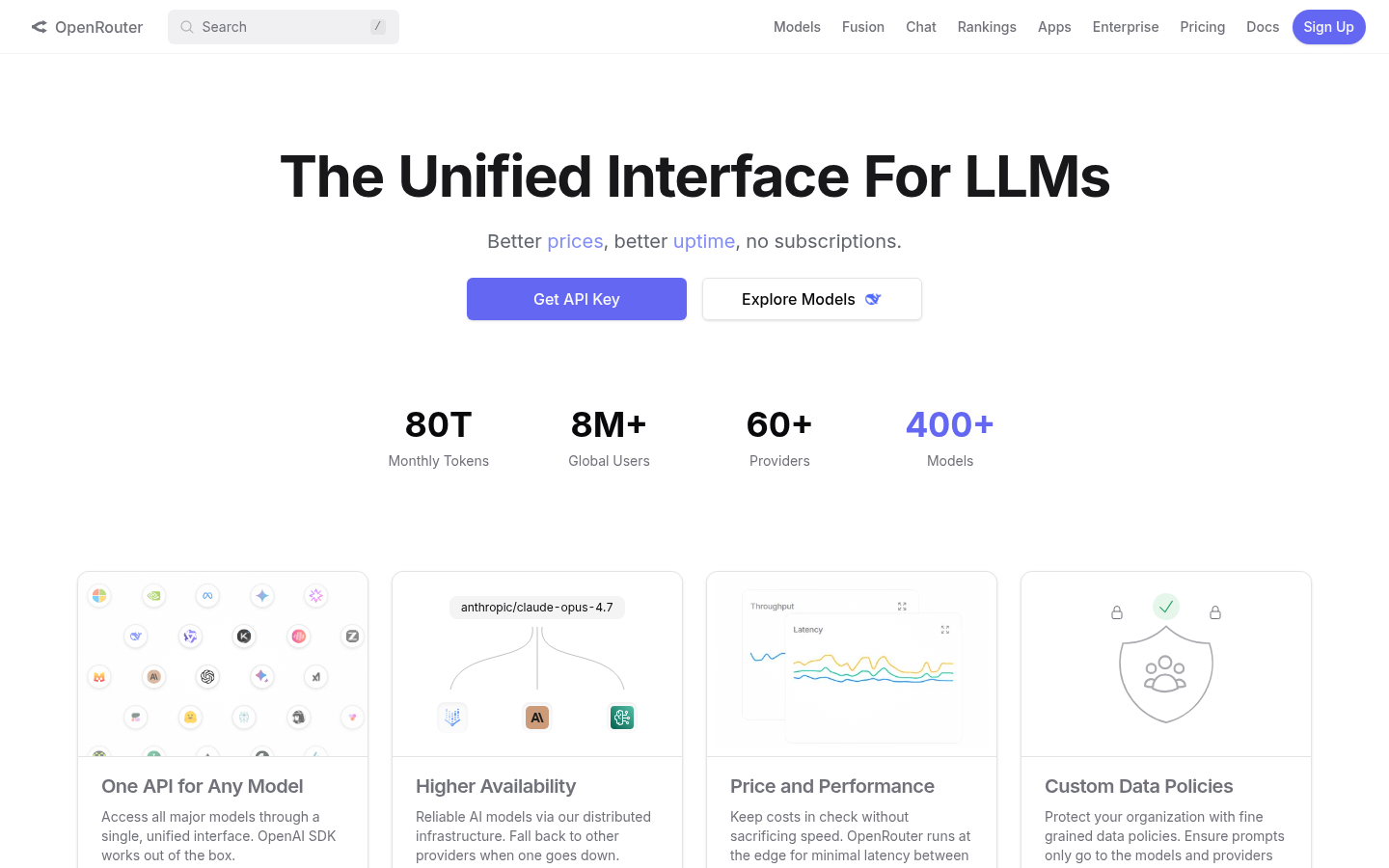
OpenRouter homepage
openrouter.ai : 400+ modèles, 60+ providers, une seule API.
  1. Connecte-toi sur openrouter.ai
  2. Va dans Settings (en haut à droite)
  3. Section Privacy : active Zero Data Retention
  4. Save

OpenRouter ne route alors que vers des providers qui ont signé l'engagement ZDR (Fireworks, Parasail, certaines instances DeepInfra...). Tes requêtes ne sont plus stockées.

Mis en avant · privé
Synthetic AI (GLM 5.2, abonnement ZDR)
  • Entraînement sur tes données : non
  • Stockage de tes conversations : non
  • Accès humain à tes échanges : non
  • Modèle et tarif : GLM 5.2, 30 $/mois
Recommandé · au token
OpenRouter ZDR activé
  • Entraînement sur tes données : non
  • Stockage de tes conversations : non
  • Accès humain à tes échanges : non
  • Idéal pour : DeepSeek et les tests
À éviter pour le sensible
Abonnements ChatGPT Plus / Claude Pro
  • Entraînement : oui par défaut, opt-out manuel
  • Stockage : tant que le compte existe
  • Accès humain : possible (modération abus)
  • Rétention minimum : 30 jours après suppression

Sur ChatGPT, désactive l'entraînement

Si tu utilises ChatGPT Plus connecté à OpenCode Desktop, fais ce réglage manuellement :

  1. Va sur chatgpt.com, clique sur ton avatar en haut à droite
  2. Settings, puis Data Controls
  3. Désactive « Improve the model for everyone »

OpenAI ne peut plus utiliser tes conversations pour entraîner ses modèles. Note : la rétention reste tant que ton compte existe, ce n'est pas du ZDR. Pour les tâches sensibles, préfère Synthetic AI (GLM 5.2) ou OpenRouter ZDR.


5. Si tu préfères héberger en Europe

Pour ceux qui veulent une infrastructure non-US par principe (souveraineté, RGPD strict, Cloud Act), voici les options réelles à l'été 2026.

Recommandation : Scaleway Generative APIs

Scaleway est la meilleure option européenne pure-play. Data centers en France, ZDR par défaut (pas besoin d'activer une option), pas d'entraînement sur tes données, RGPD natif. Ils proposent Llama 3, Mistral, Mixtral, DeepSeek R1. Pas dépendant d'AWS / Azure / GCP : infrastructure propre.

Alternative équivalente : OVHcloud AI Endpoints

OVHcloud AI Endpoints, data centers à Gravelines, plus de 40 modèles open source, certifié ISO 27001/27017/27018/27701. Souveraineté française complète, infrastructure 100 % propre.

Mistral AI : possible mais avec nuances

Mistral AI est français, leurs modèles (Mistral Large 3, Magistral, Mistral Small 4, Codestral) sont solides en 2026. Mais attention :

Verdict : Mistral via API + DPA signé + ZDR activé est acceptable. Mistral Le Chat, non recommandé pour des données sensibles.

Autres alternatives à connaître


6. Pour les données très sensibles : faire tourner le modèle en local

Si tu travailles avec des données de santé, juridiques, hautement confidentielles, ou si tu veux la souveraineté absolue, fais tourner le modèle sur ton propre matériel. Rien ne sort de ton réseau.

La règle de base : pour que ça soit utilisable, le modèle doit tenir entièrement dans ta RAM (sur Mac, c'est de la RAM unifiée partagée avec le GPU). S'il déborde sur le disque, la vitesse s'effondre. Ton plafond de RAM détermine donc directement les modèles auxquels tu as accès.

Le plus simple (CLI)
Ollama
Une commande pour tout installer (curl -fsSL ollama.com/install.sh | sh), puis ollama run qwen3:8b. Idéal pour OpenCode Desktop qui s'y connecte en un clic.
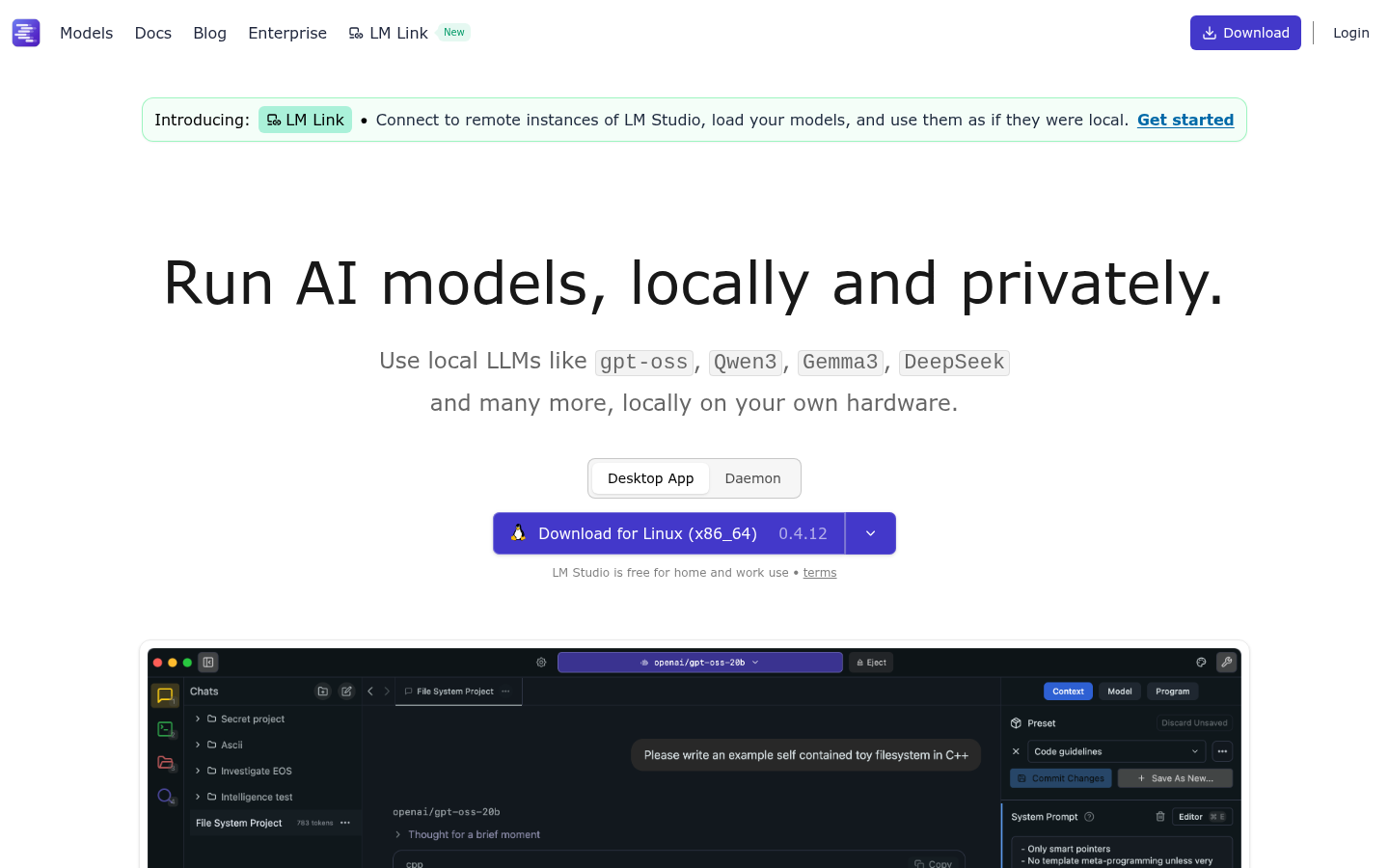
Ollama homepage
Interface graphique
LM Studio
Une app desktop avec catalogue de modèles, téléchargement en un clic, chat intégré, et un serveur local compatible OpenAI. Plus accessible si tu fuis le terminal.
LM Studio homepage

Tier 1 : 16 Go de RAM (MacBook Air M2, MacBook Pro M3 base)

Tu peux faire tourner des modèles de 3 à 8 milliards de paramètres en Q4 (quantisation 4 bits). C'est suffisant pour du chat, de l'aide à la rédaction, des recherches simples. Pas suffisant pour de l'agentique avancé (multi-step, tool calls complexes).

Modèles à essayer :

Vitesse attendue : 30 à 60 tokens/seconde sur Mac M3 16 Go. Confortable pour du chat, juste pour de l'agentique.

L'intérêt à ce tier, c'est surtout de comprendre comment le local fonctionne et de tester. Pour un usage knowledge worker complet, tu seras vite limité.

Tier 2 : 32 à 64 Go de RAM (MacBook Pro M3 Max, Mac mini M4 Pro)

C'est le tier où le local devient vraiment utilisable au quotidien. Les modèles 12 à 32 milliards de paramètres deviennent confortables.

Sur 64 Go, les modèles 70B (~43 Go en Q4) deviennent accessibles : Llama 3.3 70B, DeepSeek R1 70B.

Tier 3 : 128 Go et plus (Mac Studio M3/M4 Ultra)

C'est ici que tu peux faire tourner les gros modèles open source frontières (GLM 5.2, DeepSeek V4 Flash, Qwen 3 235B). Ordre de prix :

À 192 Go, tu peux faire tourner :

À 512 Go, DeepSeek V4 Flash en Q4 ou même certains modèles 400B+ deviennent faisables.

Comprendre la quantisation (Q2, Q4, Q5...)

Un modèle « brut » stocke ses paramètres en 16 bits (FP16). Le quantiser, c'est compresser ces paramètres sur moins de bits, pour qu'il prenne moins de RAM.

NiveauBits/poidsEffet sur la qualitéQuand l'utiliser
Q5~5 bitsQuasi identique au full precisionSi tu as la RAM
Q4~4 bitsLégère perte, peu perceptibleLe défaut recommandé
Q2~2 bitsDégradation visible : hallucinations, raisonnement moins fiableUniquement pour les très gros modèles (100B+) quand tu n'as pas le choix pour tenir en RAM

Le suffixe K_M ou K_S (K-quant Medium / Small) indique une variante optimisée qui préserve mieux les couches importantes du modèle. Pour Ollama, le défaut est généralement Q4_K_M, c'est très bien.

Pour aller plus loin

Sur le hardware et l'optimisation du local, je te recommande la chaîne YouTube @xcreate qui couvre le sujet en profondeur : choix de hardware, quantisation, comparaisons de modèles, retours d'expérience sur les Mac Studio.

Cas pratique : une équipe qui mutualise

Pour une boîte de 5 à 50 personnes, un Mac Studio Full Spec partagé devient rapidement rentable comparé à 10 ou 50 abonnements API. Tu installes Ollama dessus, tu exposes l'API en réseau local, chacun connecte son OpenCode Desktop dessus. Rien ne sort de l'infra. ROI typique : moins d'un an de mutualisation par rapport aux abonnements individuels.


7. Gérer ses secrets : API keys et mots de passe

Commençons par dédramatiser. La dernière promo a passé un temps fou à installer et brancher Bitwarden. Dans la grande majorité des cas, tu n'en as pas besoin.

Si ton coffre est en Obsidian Sync, tes clés sont déjà chiffrées

Quand ton coffre est synchronisé avec Obsidian Sync, tout est chiffré de bout en bout (E2E) avec ton mot de passe d'encryption. Même Obsidian ne peut pas lire tes fichiers.

Conséquence directe : avoir tes clés API en clair dans tes fichiers de config (opencode.json, .env) ou dans une note, ce n'est pas un problème grave. C'est chiffré E2E, le risque réel est très faible.

Tu n'es pas le Pentagone. Tu es un knowledge worker qui veut avancer vite avec son IA. Privilégie la simplicité d'usage plutôt que la complexité d'un password manager que tu vas galérer à connecter. Des clés en clair dans un coffre chiffré E2E, c'est très bien pour démarrer, et très bien pour durer.

Le bon sens minimal : 2 règles suffisent

  1. Ne colle jamais une clé dans un espace public : session ChatGPT partagée, Discord, forum, ticket support. Là, elle sort vraiment en clair chez un tiers.
  2. Ne commite jamais une clé dans un repo Git public non chiffré. Un .env poussé sur un GitHub public, c'est la fuite classique. Ajoute .env à ton .gitignore (détaillé en semaine 3) et le sujet est réglé.

Le reste, c'est du confort.

Optionnel (avancé) : Bitwarden comme coffre central

Tu n'en as pas besoin pour le bootcamp. Mais si tu veux aller plus loin, ou si tu gères des données client très sensibles (santé, juridique, secrets d'une boîte tierce), un password manager centralise proprement tous tes secrets (API keys, mots de passe, tokens, clés SSH). Bitwarden est gratuit, open source, chiffré de bout en bout, avec app mobile et extension navigateur.

Connecter Bitwarden à ton IA via Bitwarden CLI

Bitwarden propose un CLI (documentation officielle) qui permet à ton IA de récupérer un secret à la volée dans tes scripts ou tes sessions, sans jamais que tu n'aies à le coller en clair quelque part.

Installer le CLI :

# Mac
brew install bitwarden-cli

# Windows (via Chocolatey ou exécutable natif)
choco install bitwarden-cli

# Cross-platform via npm
npm install -g @bitwarden/cli

Workflow concret :

  1. Une fois par session, tu déverrouilles ton coffre manuellement dans ton terminal :
bw unlock

Bitwarden te demande ton mot de passe maître. Une fois validé, il te retourne une commande à copier-coller :

export BW_SESSION="eyJhbGciOi..."
  1. Tu colles cette commande dans ton shell. Tant que cette variable d'env existe, toutes les commandes Bitwarden fonctionnent sans demander à nouveau ton mot de passe.

  2. Maintenant, ton IA dans OpenCode peut récupérer n'importe quel secret à la volée :

# Lister tes secrets
bw list items --search "OpenAI"

# Récupérer juste le mot de passe d'un item
bw get password "OpenAI API"

# Récupérer l'item complet en JSON
bw get item "OpenAI API"
  1. Quand tu as fini ta session, verrouille à nouveau :
bw lock

Le token expire automatiquement après inactivité, donc même si tu oublies, tu n'es pas exposé indéfiniment.

Avantage : ton IA peut accéder à tes secrets quand elle en a besoin (pour faire un appel API, configurer un MCP), mais elle ne voit jamais ton mot de passe maître. Seul le token de session temporaire transite. Et tu peux révoquer l'accès à tout moment avec bw lock.

Prompt à donner à ton IA

Quand tu veux qu'elle utilise un secret dans une tâche, dis-lui simplement :

J'ai déverrouillé mon coffre Bitwarden. Mon BW_SESSION est exporté.
Récupère ma clé API OpenAI avec `bw get password "OpenAI API"`
et utilise-la pour [tâche].

Elle exécute, fait son boulot, et ton secret n'est jamais écrit en clair quelque part de persistant.

Et les secrets dans Obsidian ?

C'est parfaitement OK, à condition que ton coffre soit synchronisé via Obsidian Sync (chiffrement de bout en bout avec ton mot de passe d'encryption). Dans ce cas, une clé API dans une note ou dans opencode.json est chiffrée dès qu'elle quitte ta machine. C'est le setup par défaut recommandé.

Deux réflexes de bon sens, quand même :

Autrement dit : coffre en Obsidian Sync, tes clés y sont bien. Un password manager n'ajoute qu'un cran de sécurité optionnel, utile surtout pour des données client très sensibles.

Dans tes projets de développement

Pour les projets de code (sites web, apps), utilise un fichier .env à la racine et ajoute-le dans .gitignore :

# .gitignore
.env
.env.local
.env.*.local

Les valeurs peuvent rester en clair dans le .env (il est ignoré par git). Si tu utilises un password manager, tu peux aussi les injecter via son CLI au moment du déploiement (CI/CD ou script local), mais ce n'est pas obligatoire.


8. Synchronisation du coffre

Quand tu synchronises ton coffre avec Obsidian Sync, GitHub ou autre :


9. Récapitulatif

QuestionRéponse
L'IA peut-elle tout faire par défaut sur mon ordi ?Non. Elle demande validation au cas par cas. Tu peux activer l'auto-accept dans les réglages.
Mes fichiers quittent-ils mon ordi en bloc ?Non. L'IA ne lit que les fichiers pertinents pour ta requête, puis envoie ces extraits seulement.
Faut-il deux coffres pour séparer perso et sensible ?Non. Tu peux changer de modèle selon la tâche dans le même coffre.
Comment avoir 0 conservation chez le provider ?Synthetic AI (abonnement 30 $/mois, GLM 5.2, ZDR) pour le privé, ou OpenRouter ZDR (au token) pour DeepSeek et les tests.
Et chez ChatGPT ?Désactive l'entraînement dans Data Controls. Reste rétention tant que le compte existe.
Existe-t-il des alternatives européennes ?Oui : Scaleway et OVHcloud sont les meilleures pures options souveraines. Mistral via API + ZDR est acceptable.
Pour des données ultra sensibles ?Modèle local (Mac Studio Full Spec, Ollama / LM Studio).
Où stocker mes API keys ?En clair dans tes fichiers suffit, tant que ton coffre est en Obsidian Sync (chiffré E2E). Bitwarden est optionnel. Jamais dans un repo public ni un chat public.